

初めての転送は、同じWi-Fiで試すのがおすすめです。別のネットワークでも、ペアリングコードで送れます。
ANYXFS / 使い方
初めての転送は、ここから。
使い方の流れ
同じWi-Fiなら相手のデバイスを直接選び、別のネットワークならペアリングコードを使います。流れを開いて、画面に沿って進めてください。
スマホ → パソコン・同じネットワーク
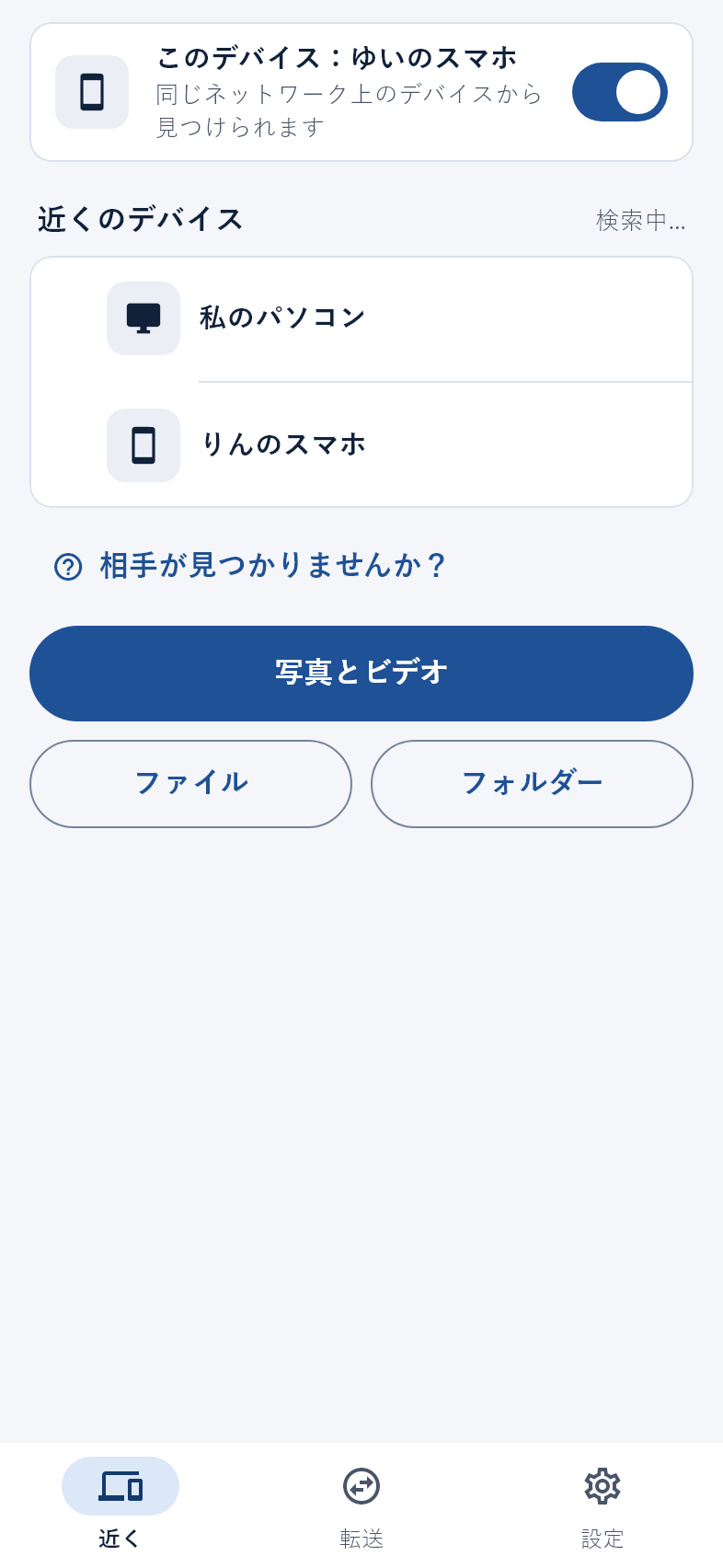
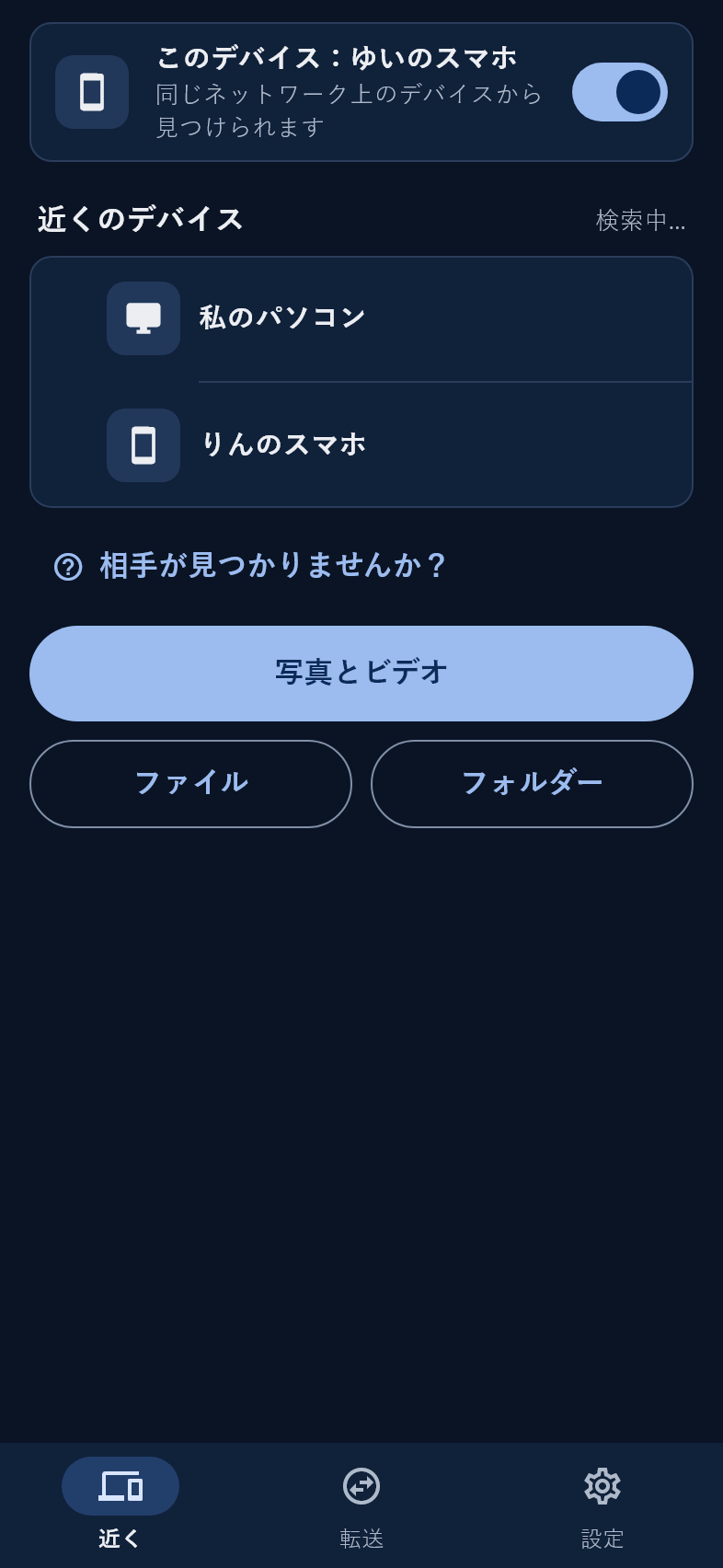
1スマホとパソコンを同じWi-Fiにつなぎ、両方でAnyXFSを開きます。スマホの「近く」でパソコンをタップします。 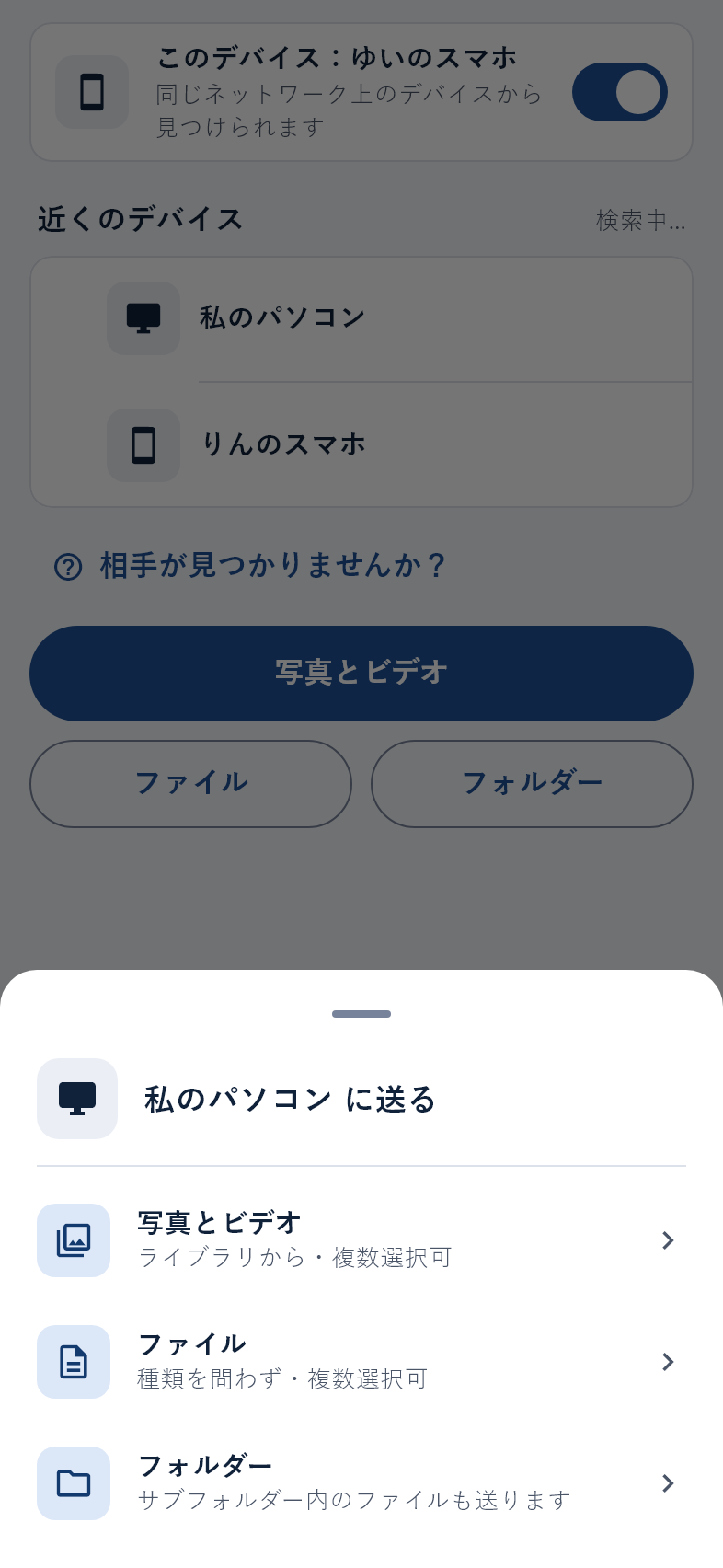
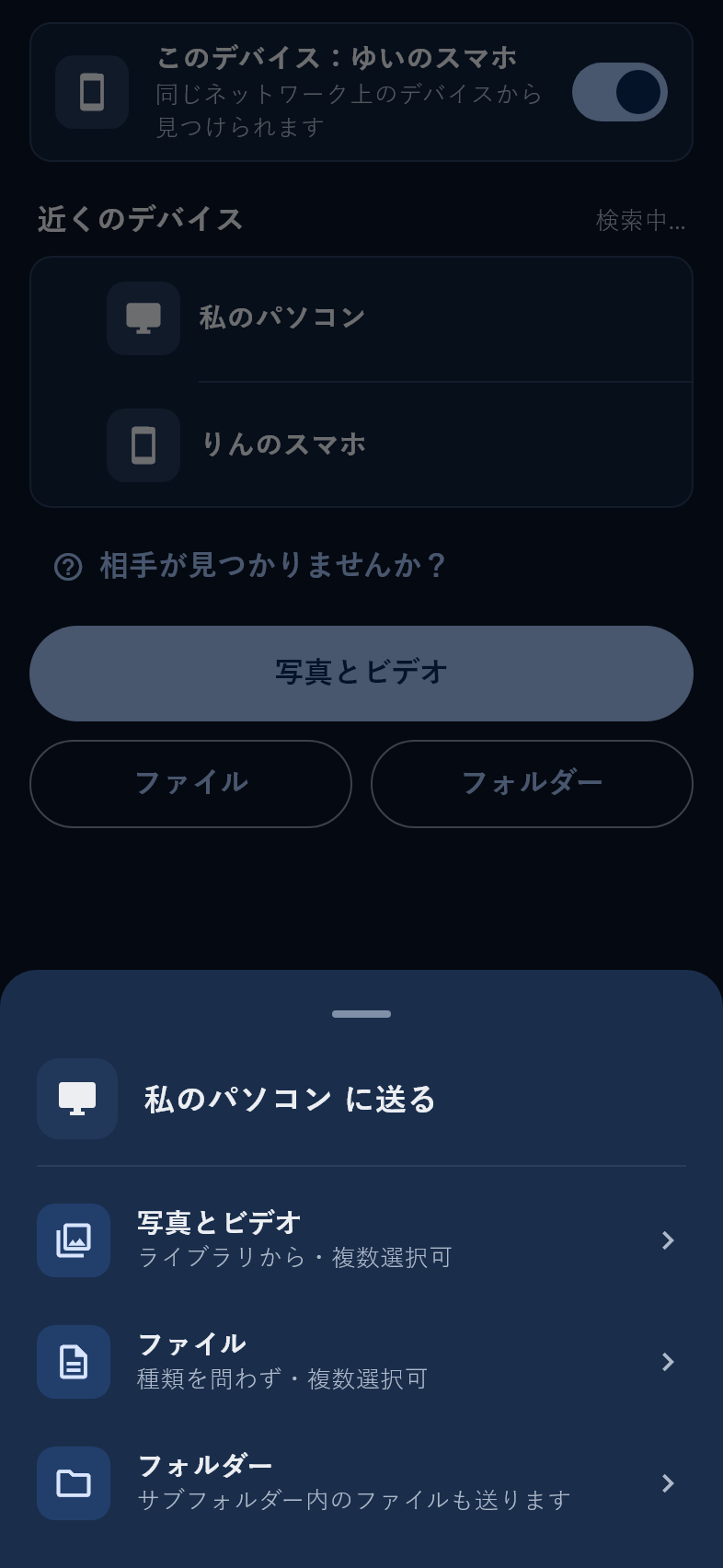
2送る内容を選びます:写真とビデオ、ファイル、またはフォルダー。 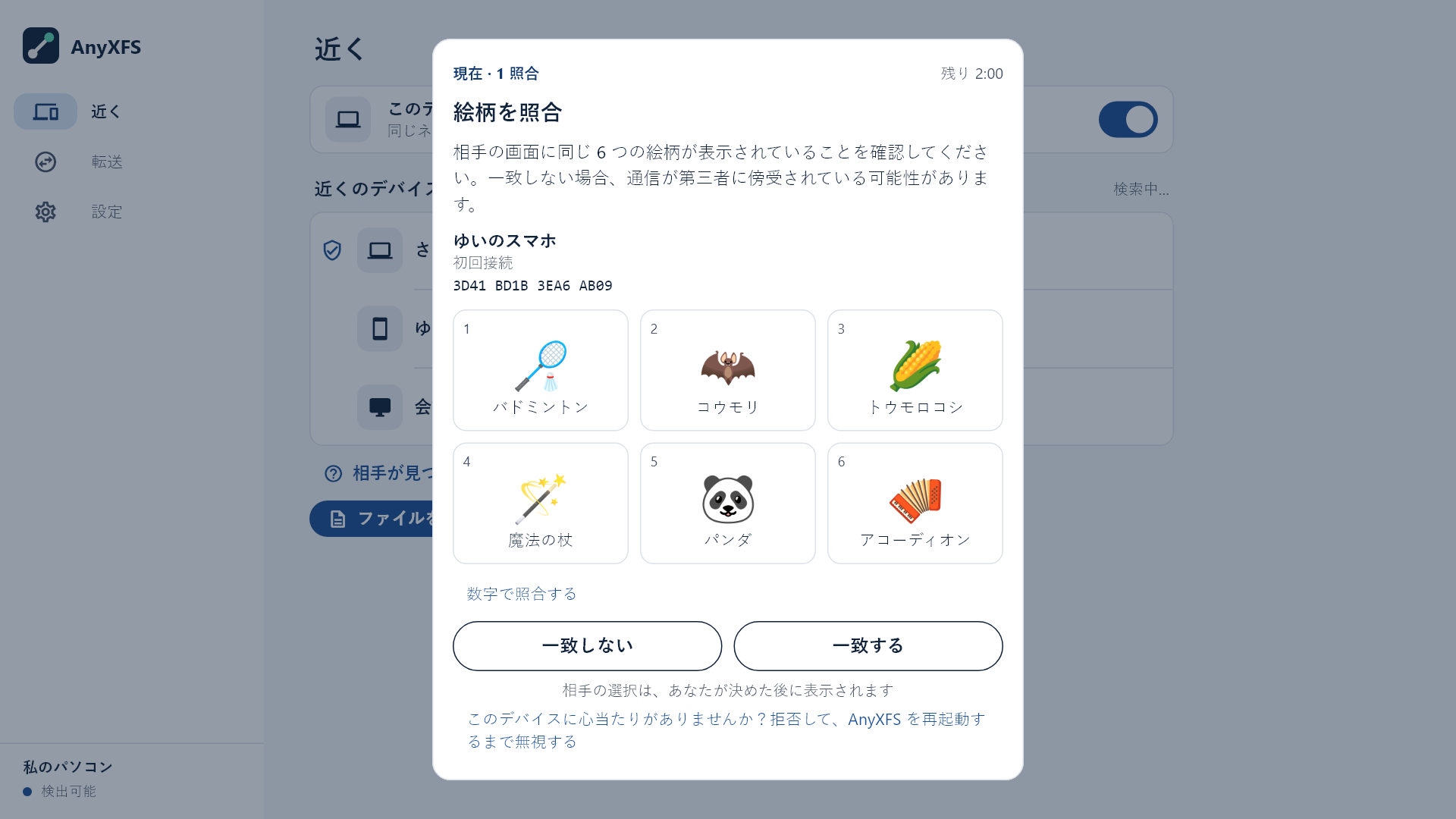
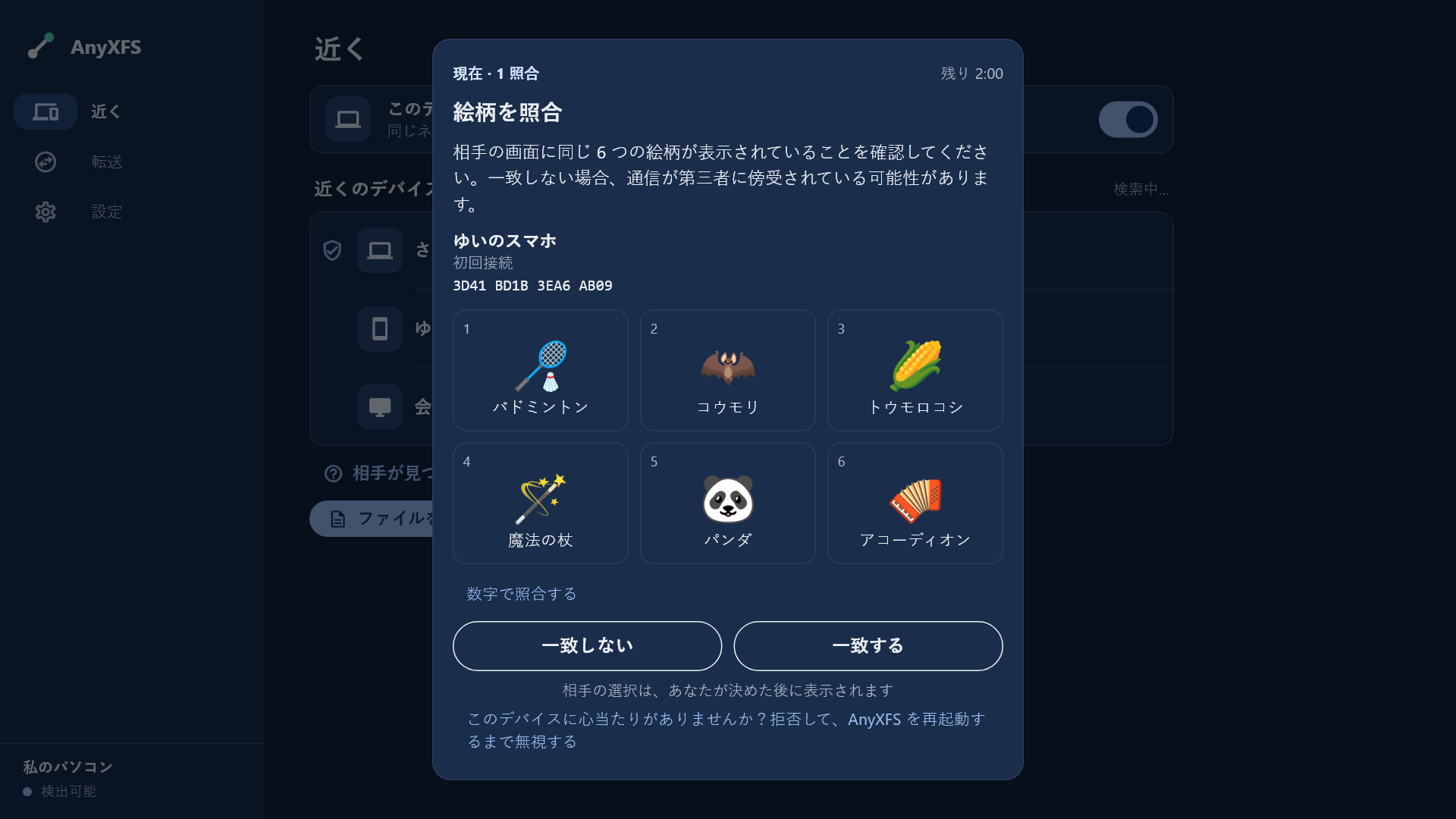
3初めて接続するときは、両方に同じ絵柄が表示されます。一致していれば、両方で「一致する」を選びます。 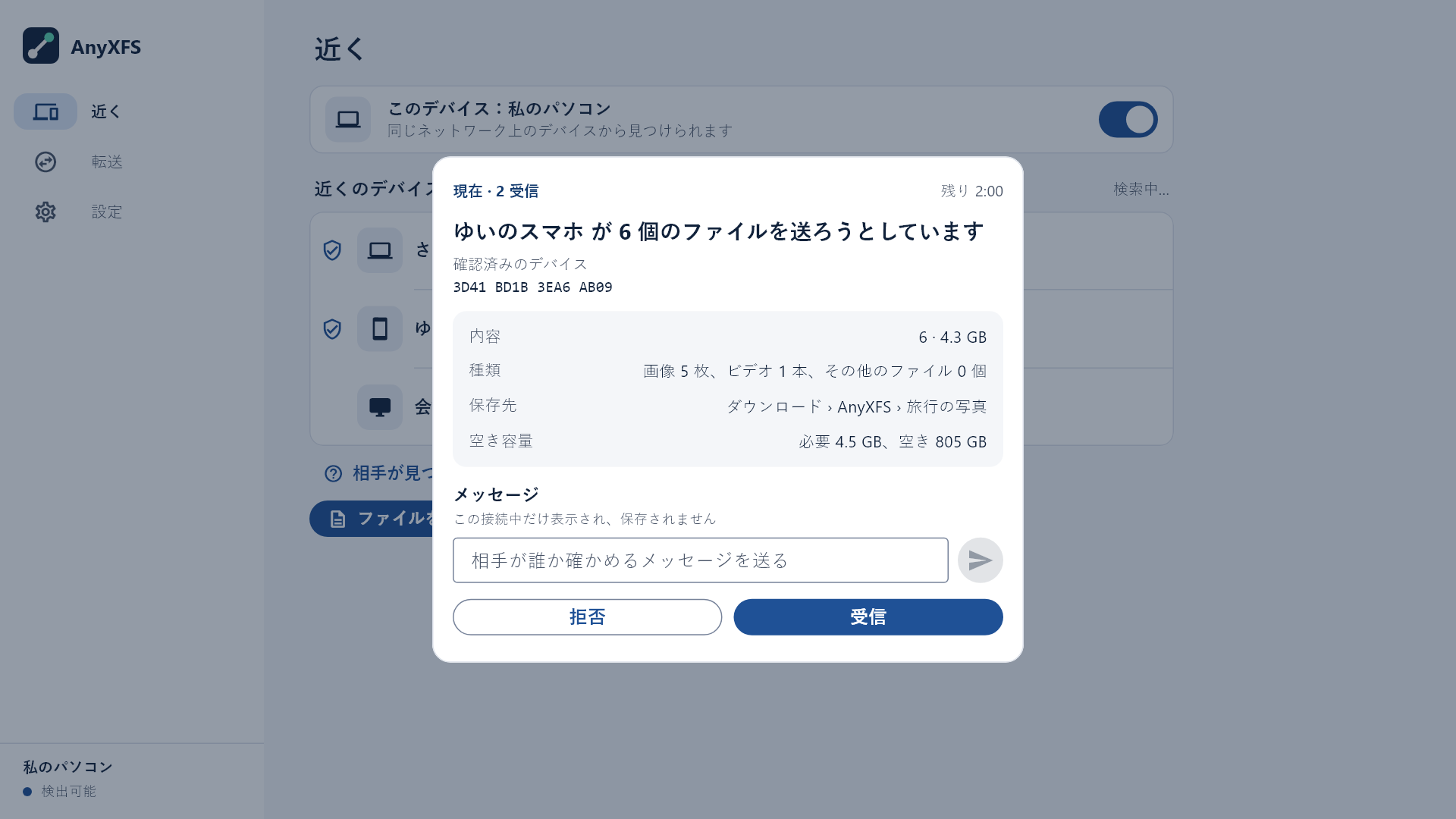
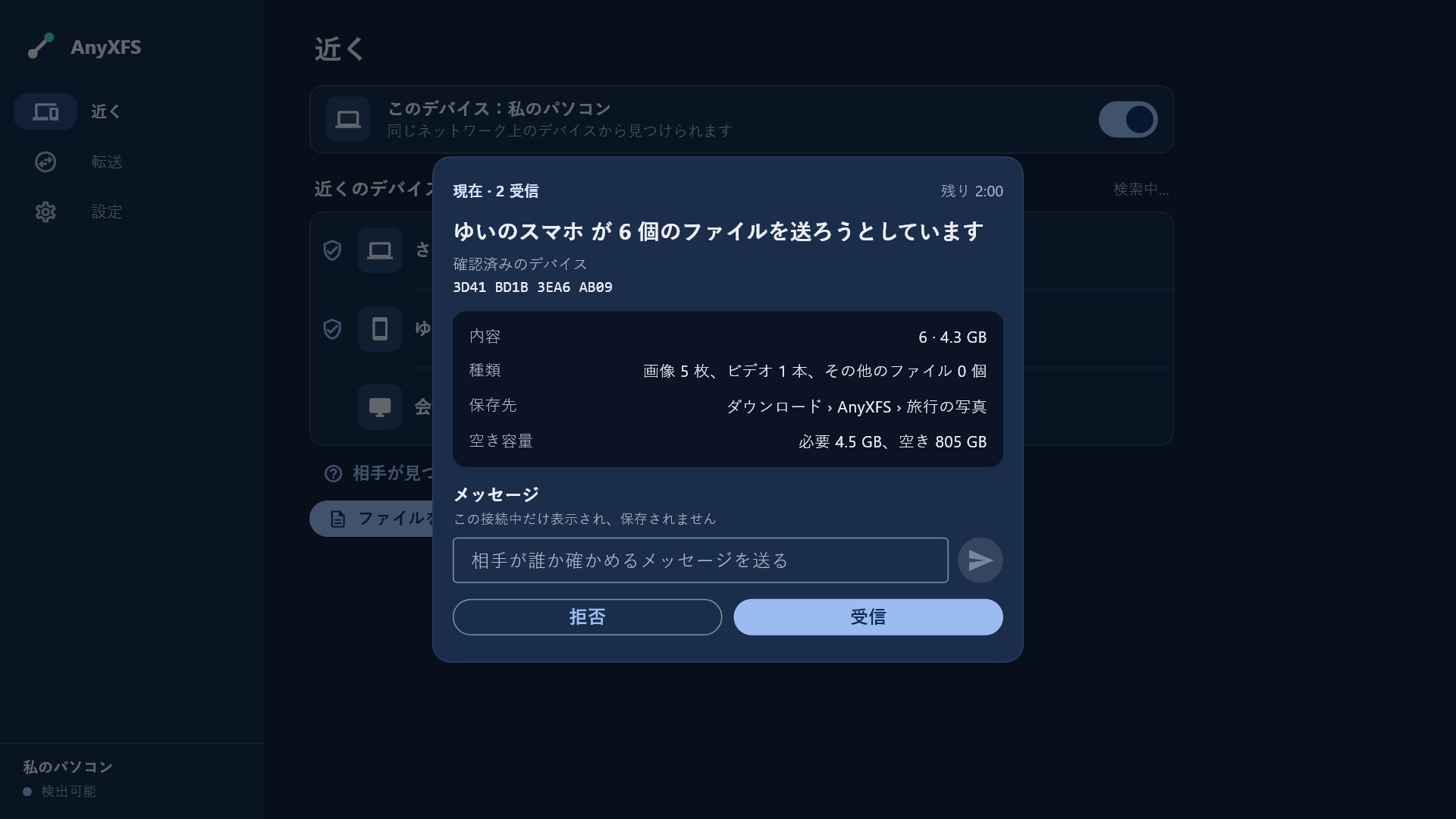
4パソコンで送信元、ファイル、保存先を確認し、「受信」をクリックします。 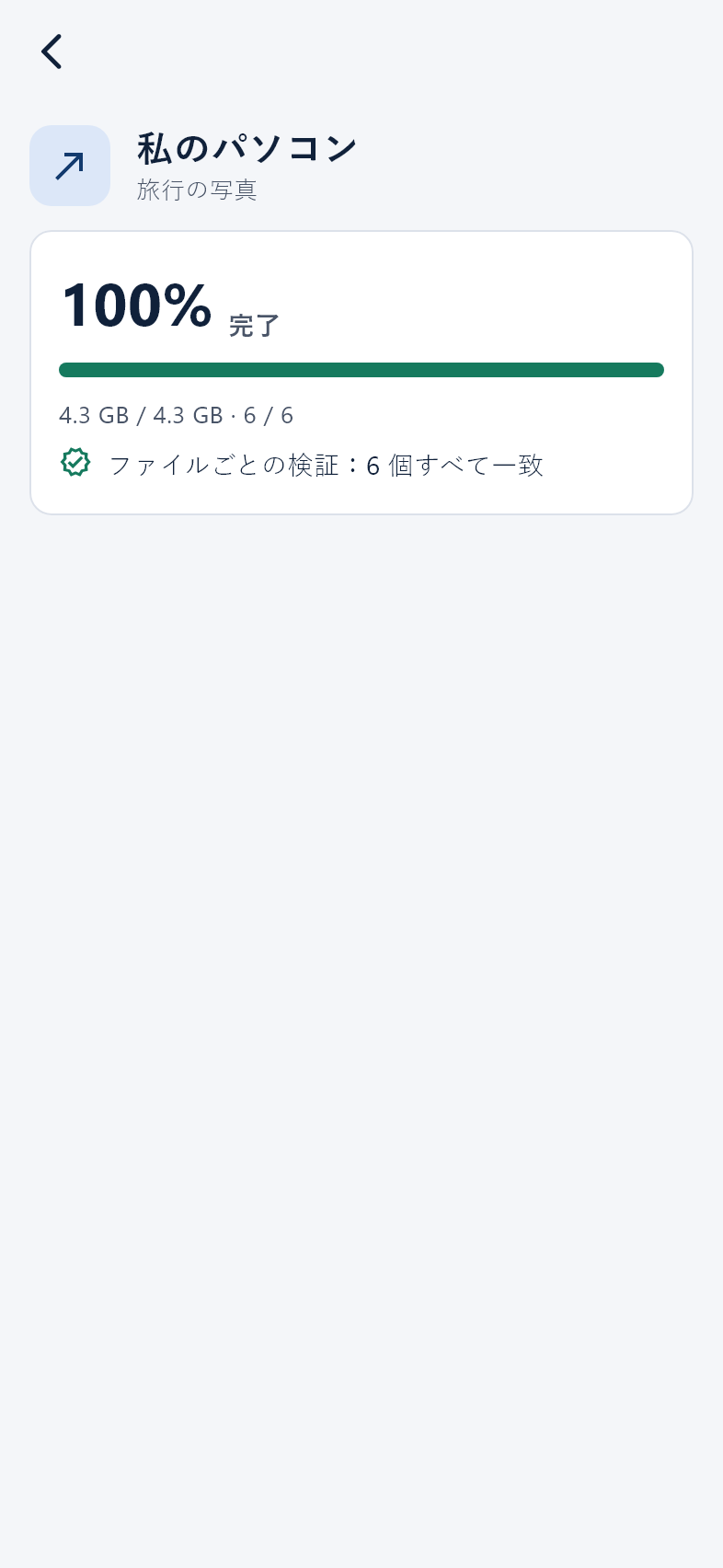
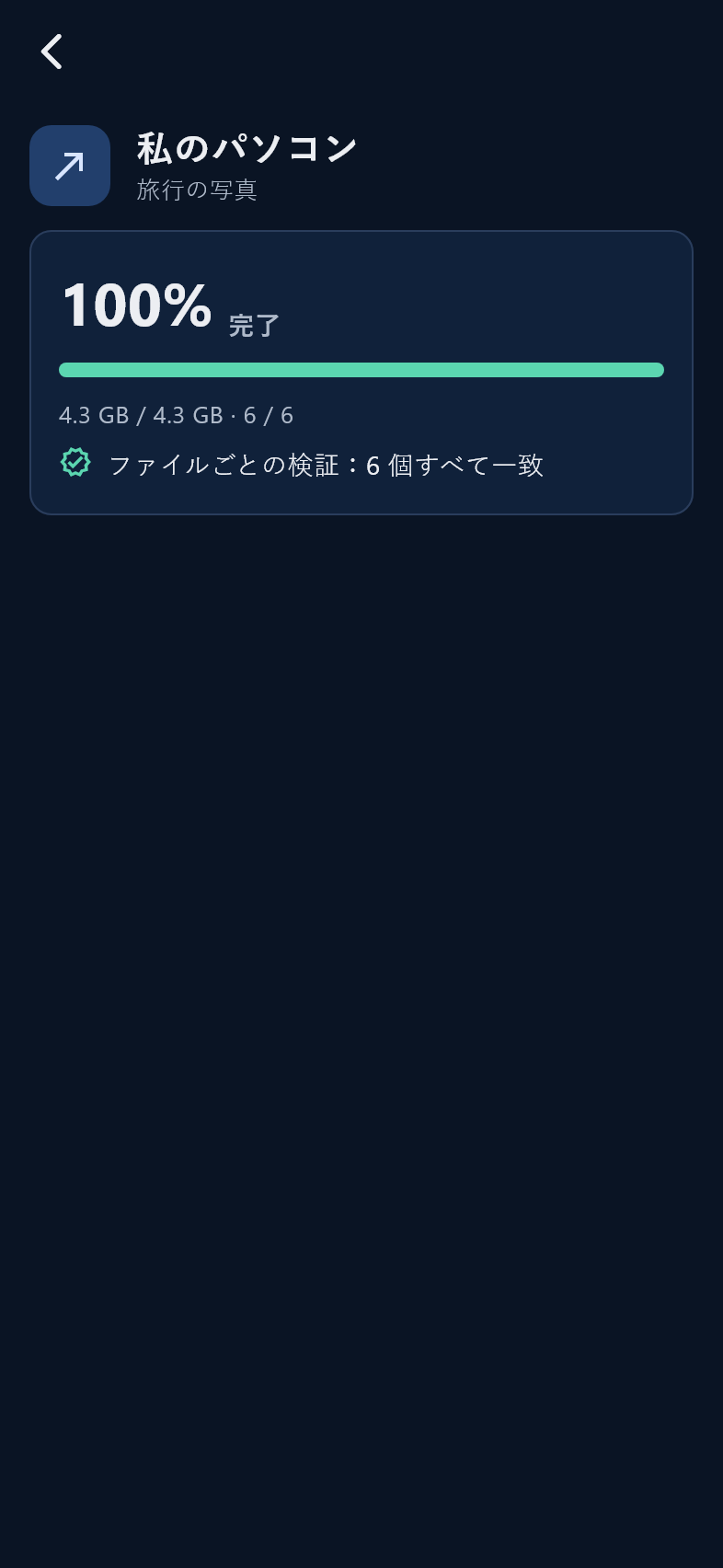
5完了すると「完了」と表示され、すべてのファイルの検証が済んでいます。
スマホ → スマホ・同じネットワーク
12台のスマホを同じWi-Fiにつなぎ、両方でAnyXFSを開きます。「近く」で相手のスマホをタップします。 2送る内容を選びます:写真とビデオ、ファイル、またはフォルダー。 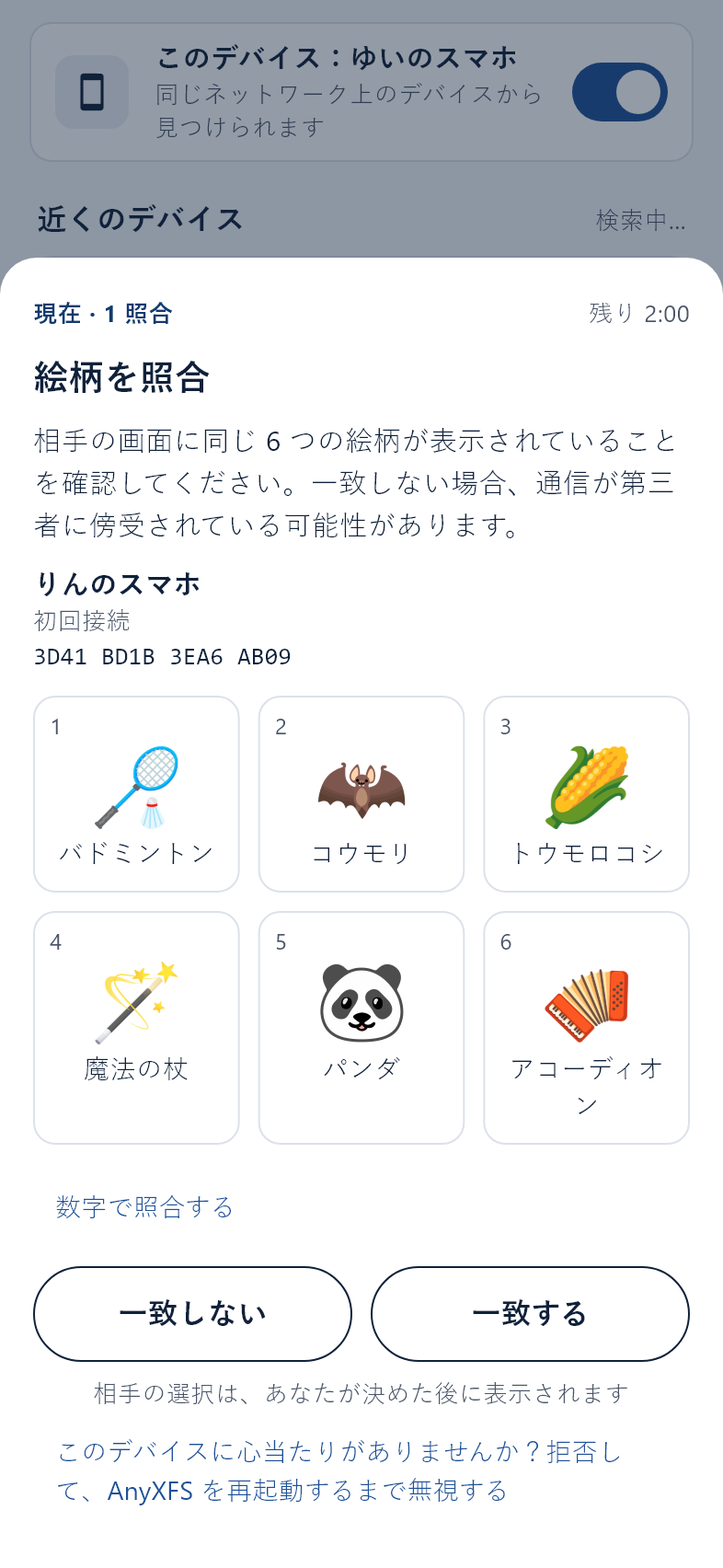
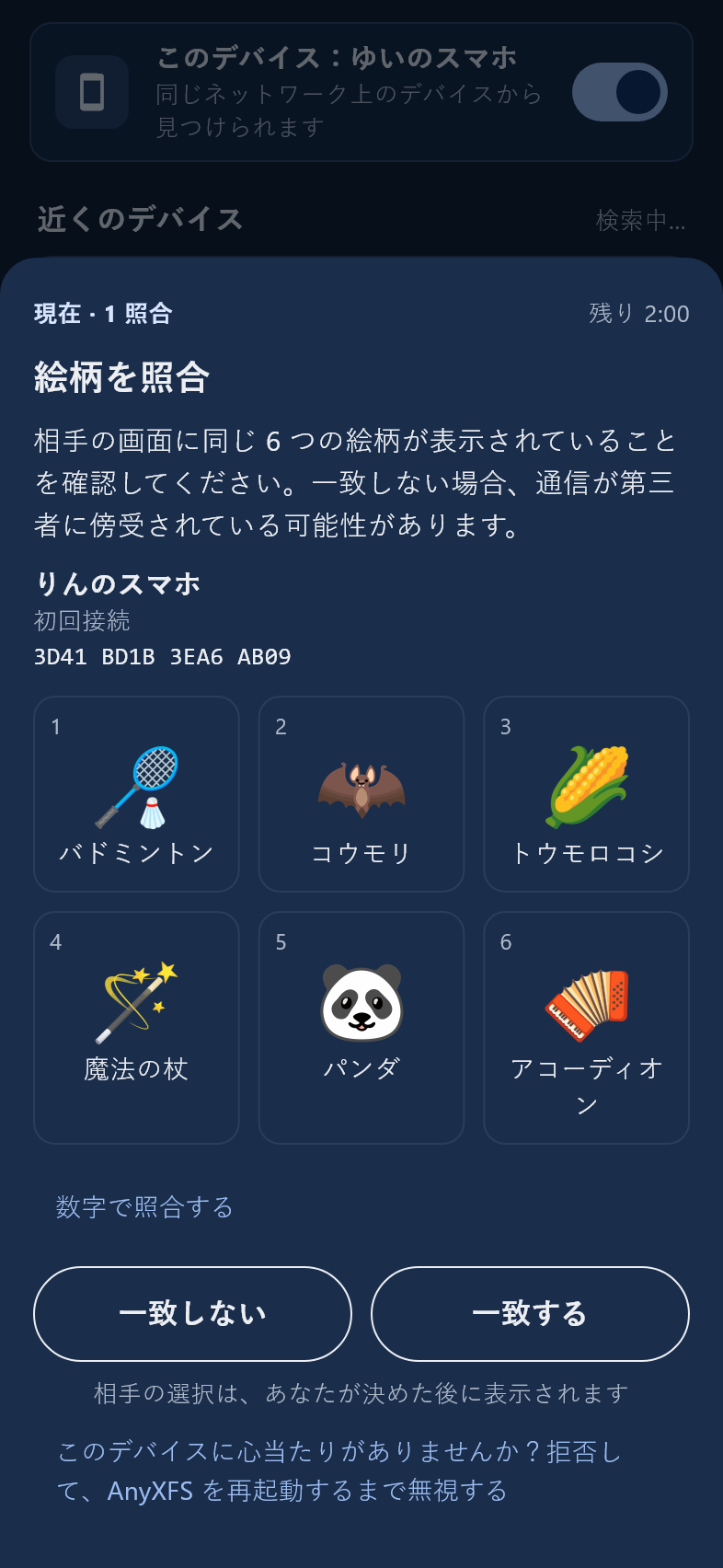
3初めて接続するときは、両方に同じ絵柄が表示されます。一致していれば、両方で「一致する」をタップします。 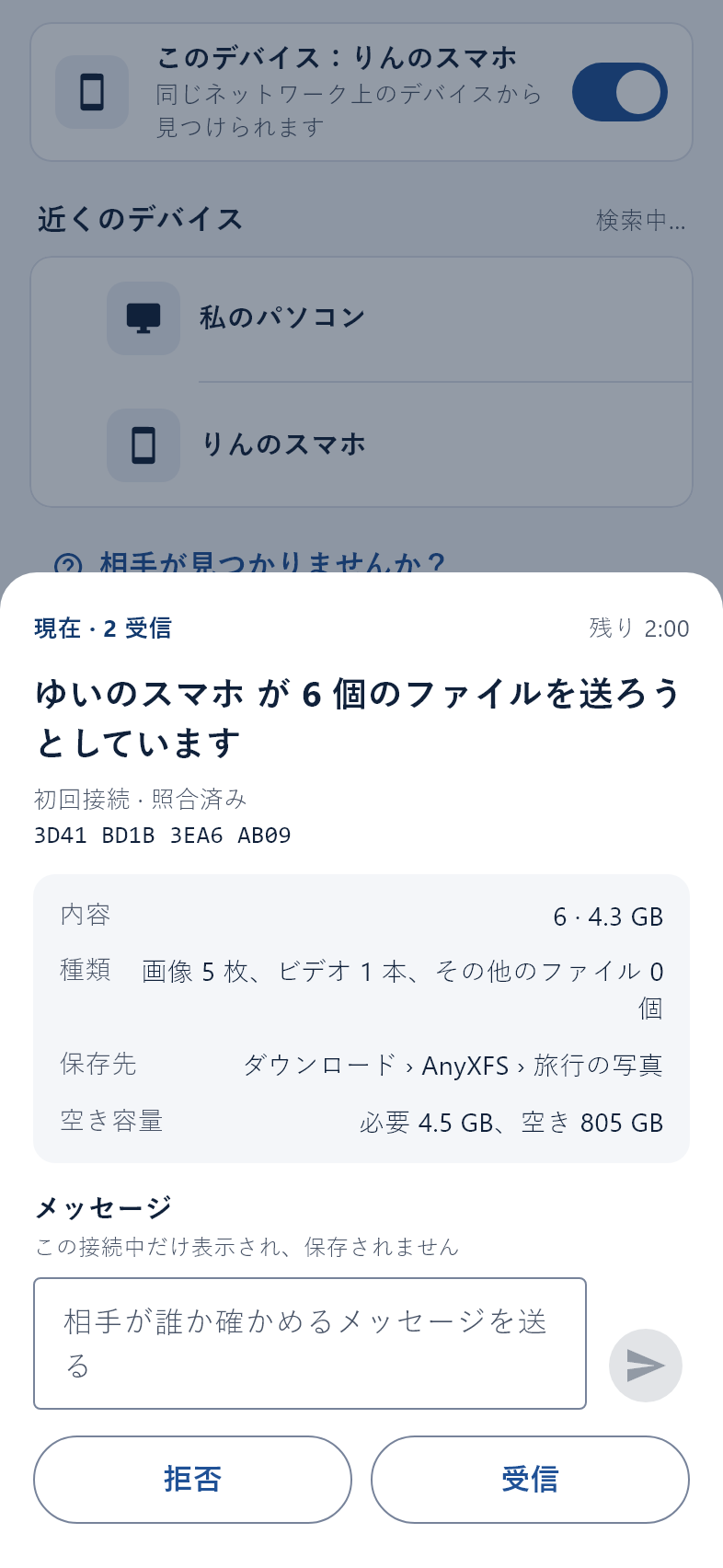
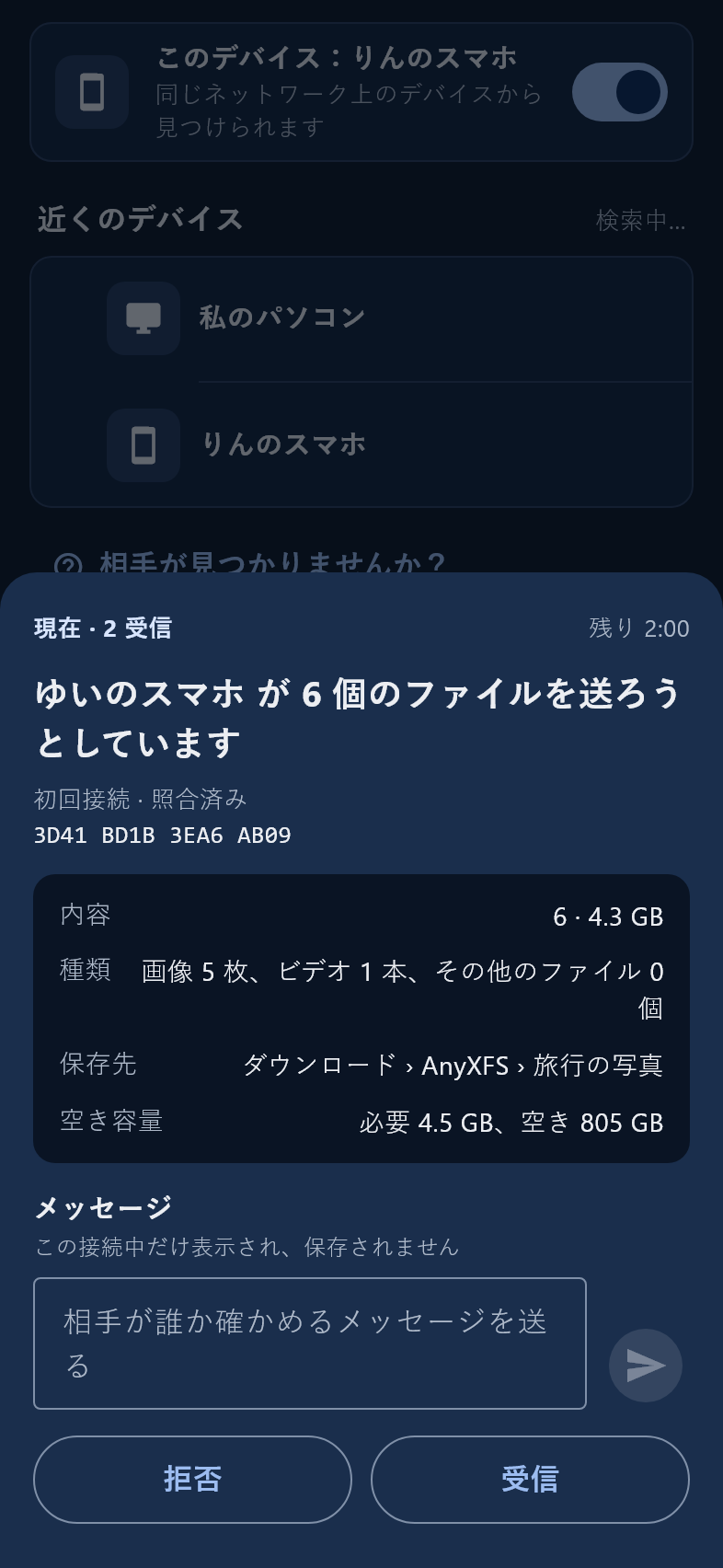
4相手のスマホで送信元とファイルを確認し、「受信」をタップします。 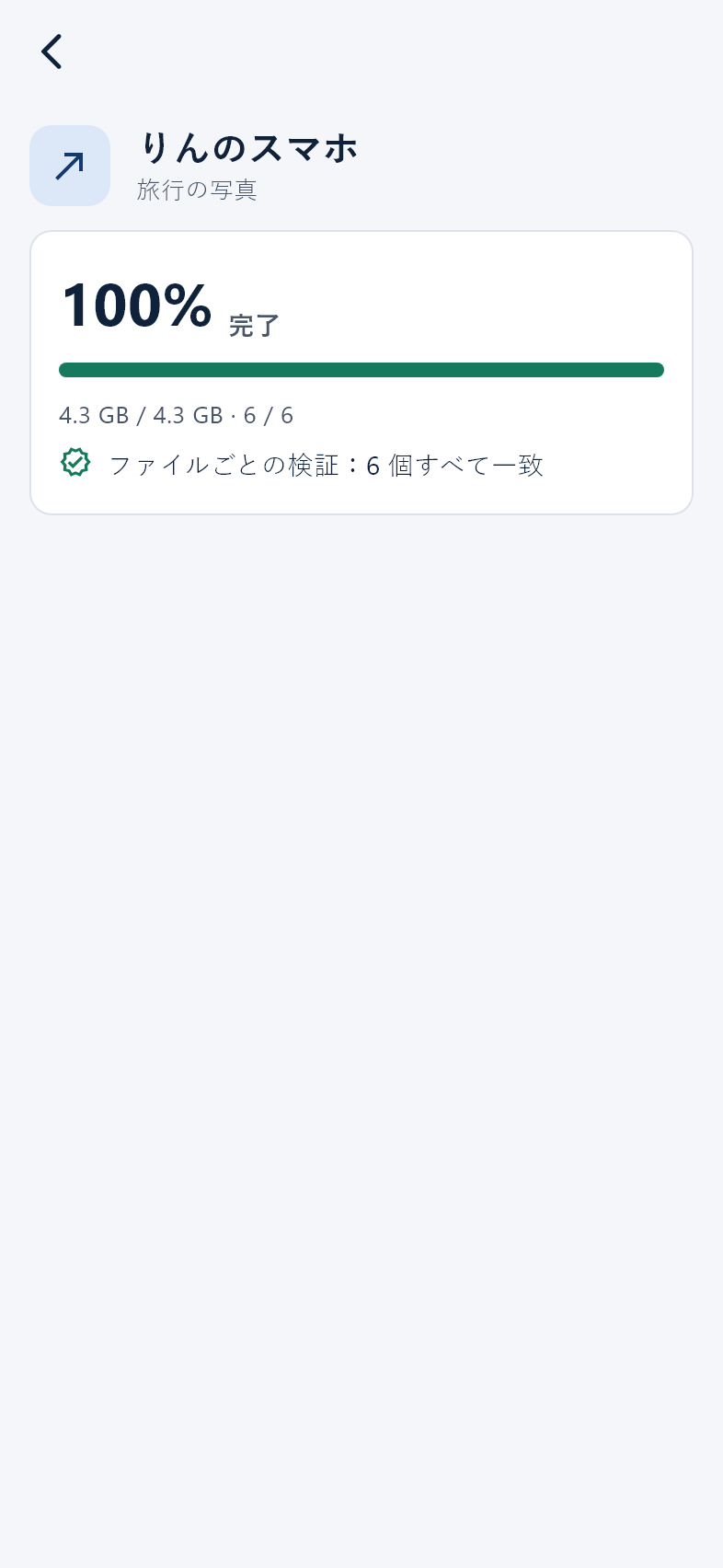
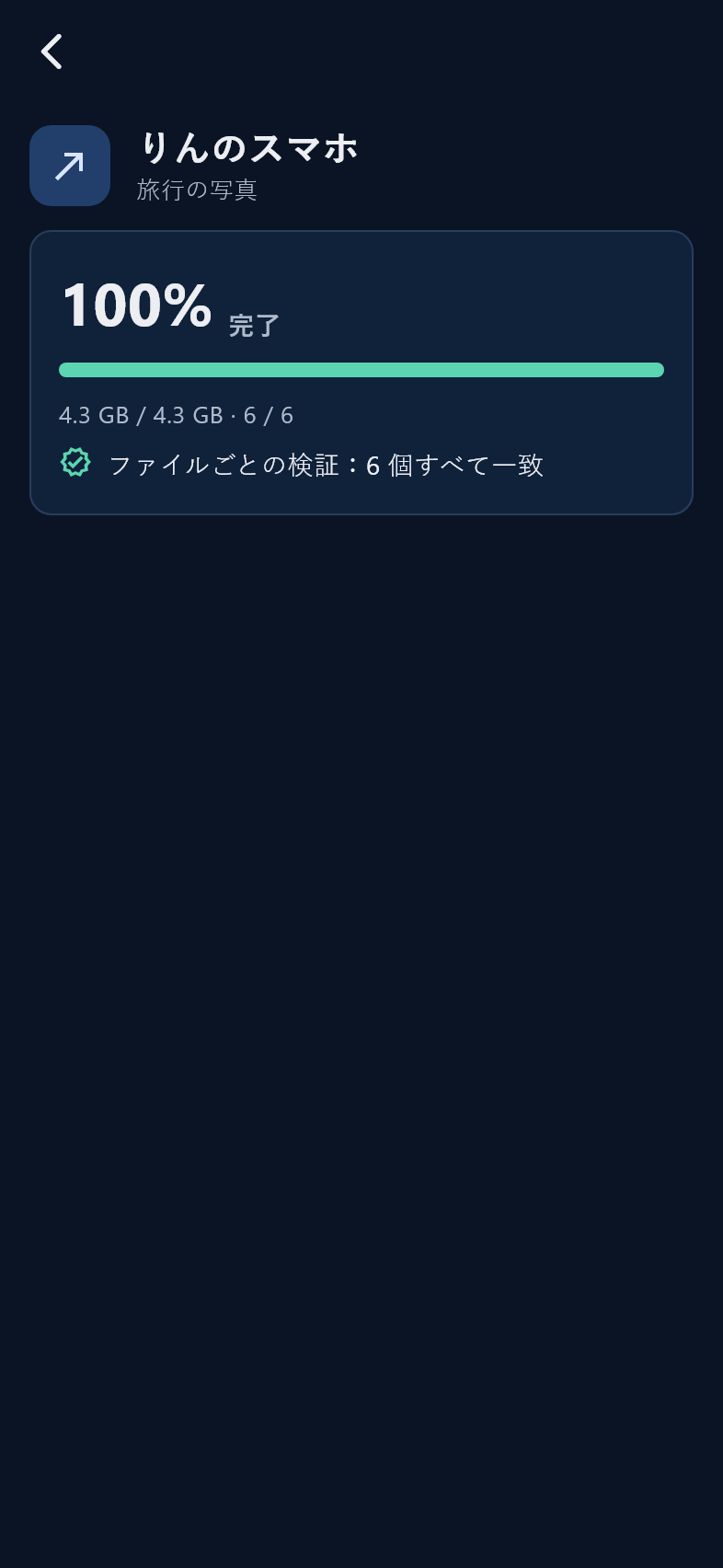
5完了すると「完了」と表示され、すべてのファイルの検証が済んでいます。
スマホ → パソコン・別のネットワーク
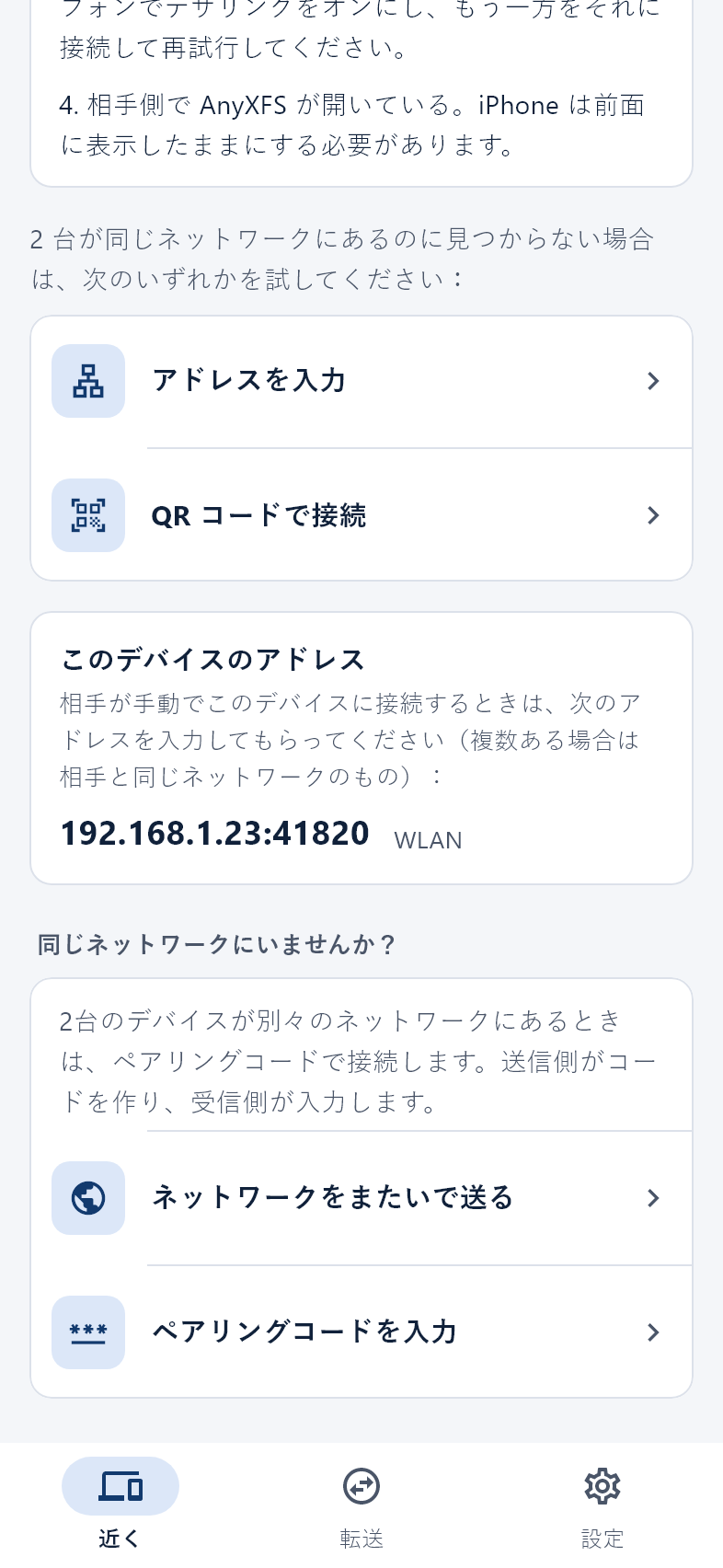
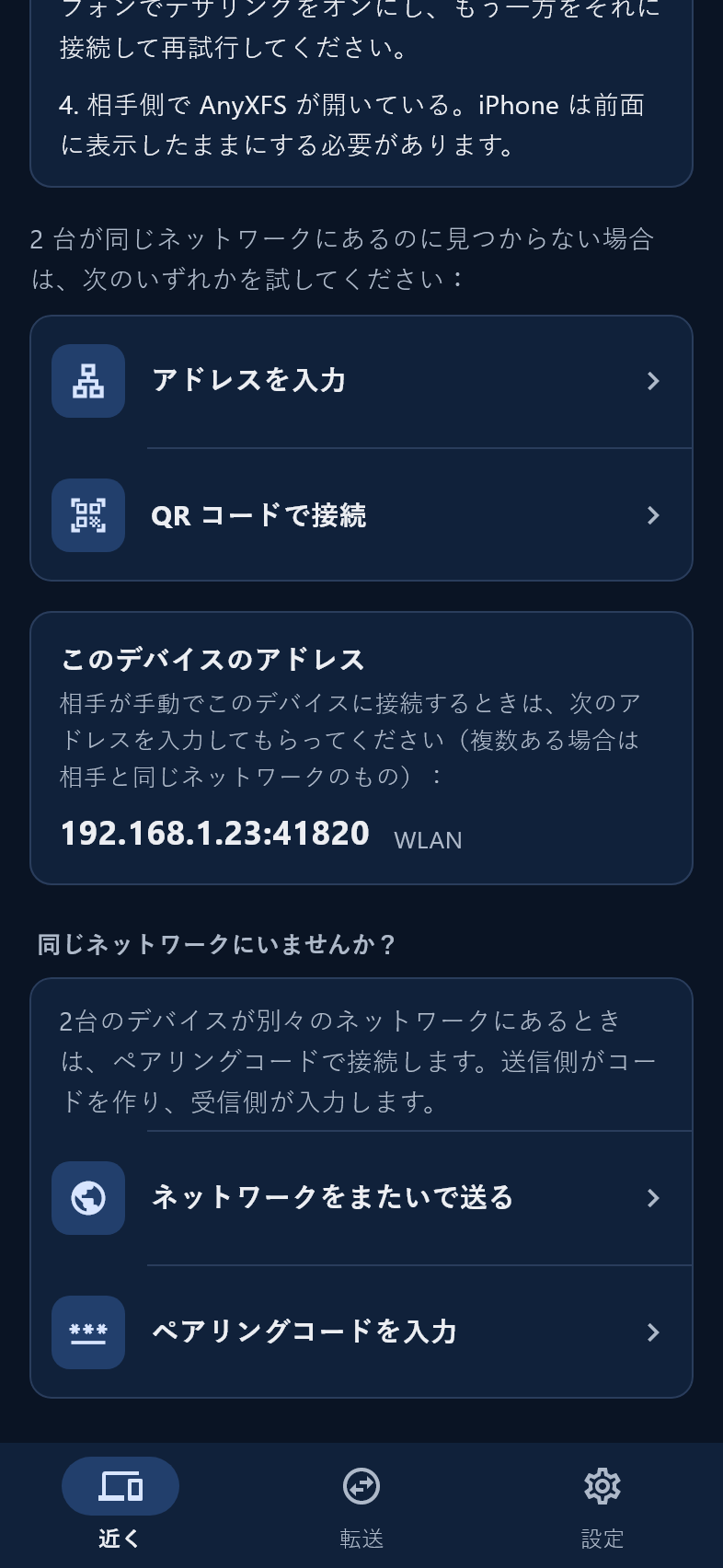
1スマホの「近く」で「相手が見つかりませんか?」を開き、「同じネットワークにいませんか?」から「ネットワークをまたいで送る」を選びます。 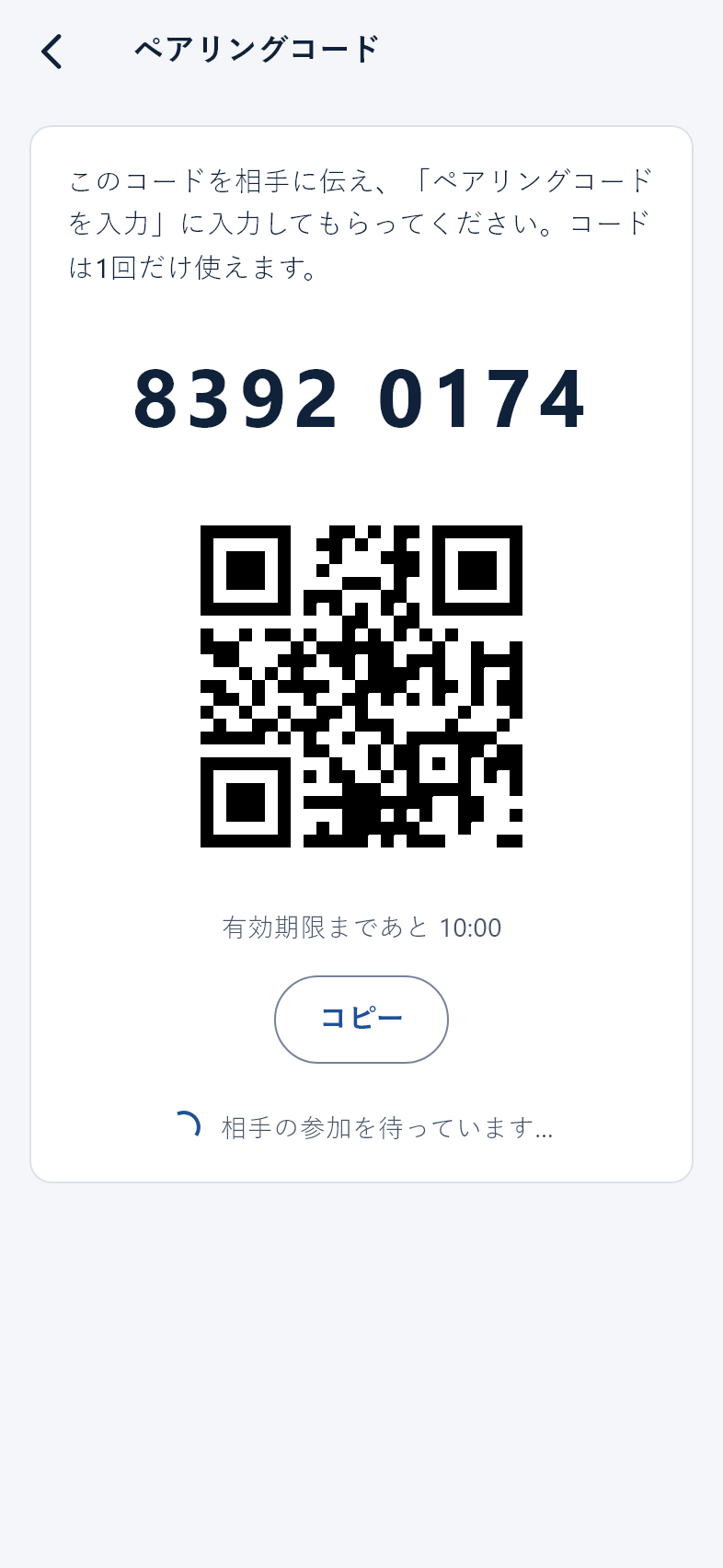
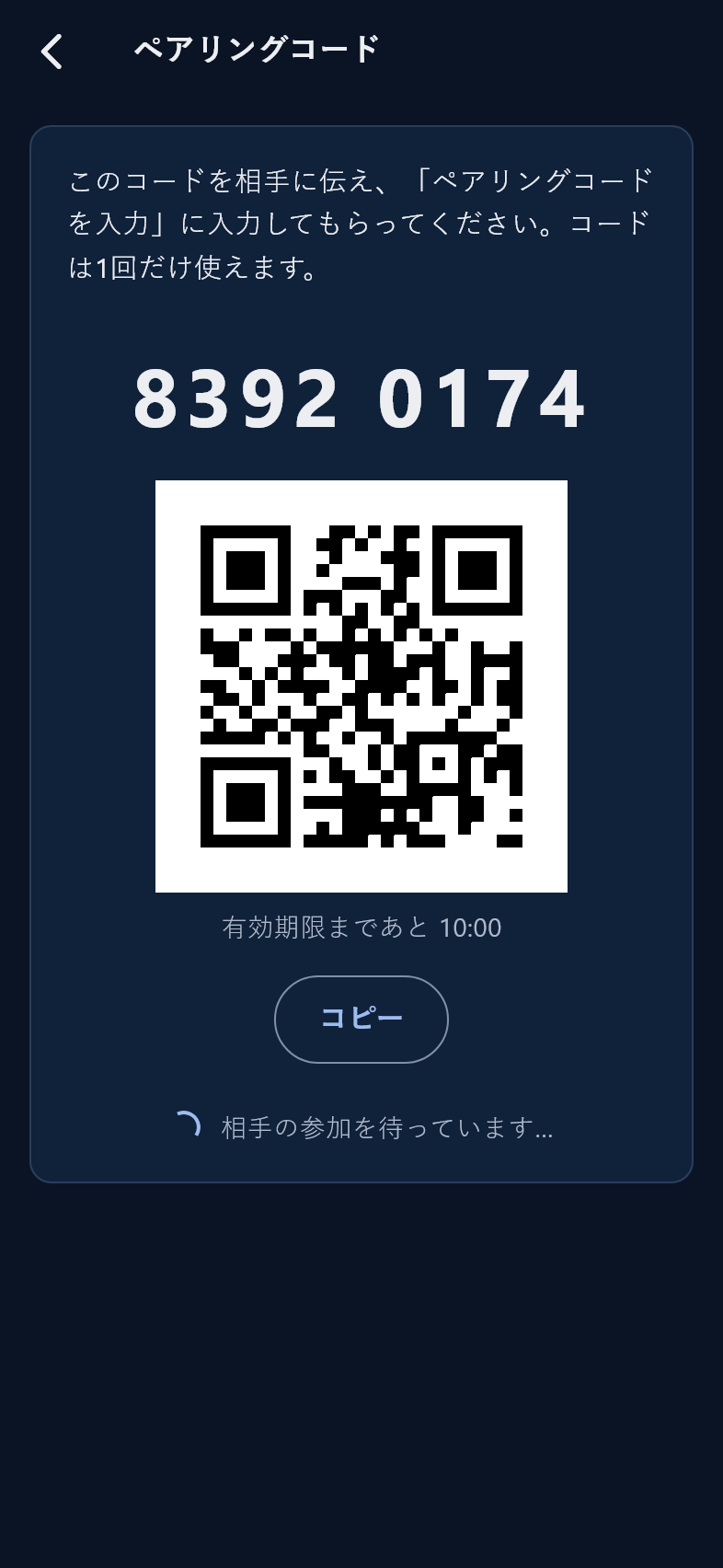
2ファイルを選ぶと、8桁のペアリングコードとQRコードが表示されます(有効期限10分)。相手にコードを伝えます。 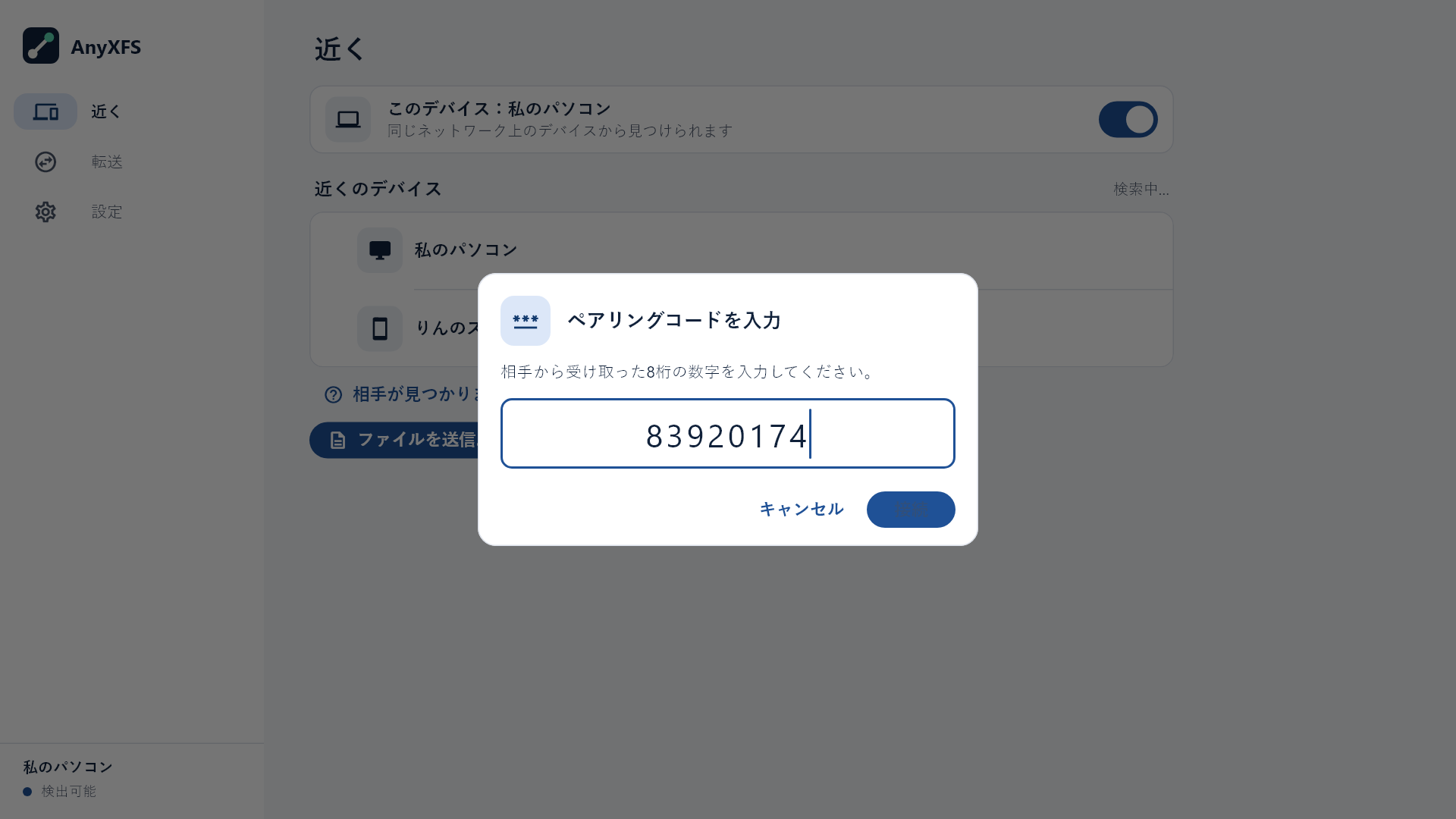
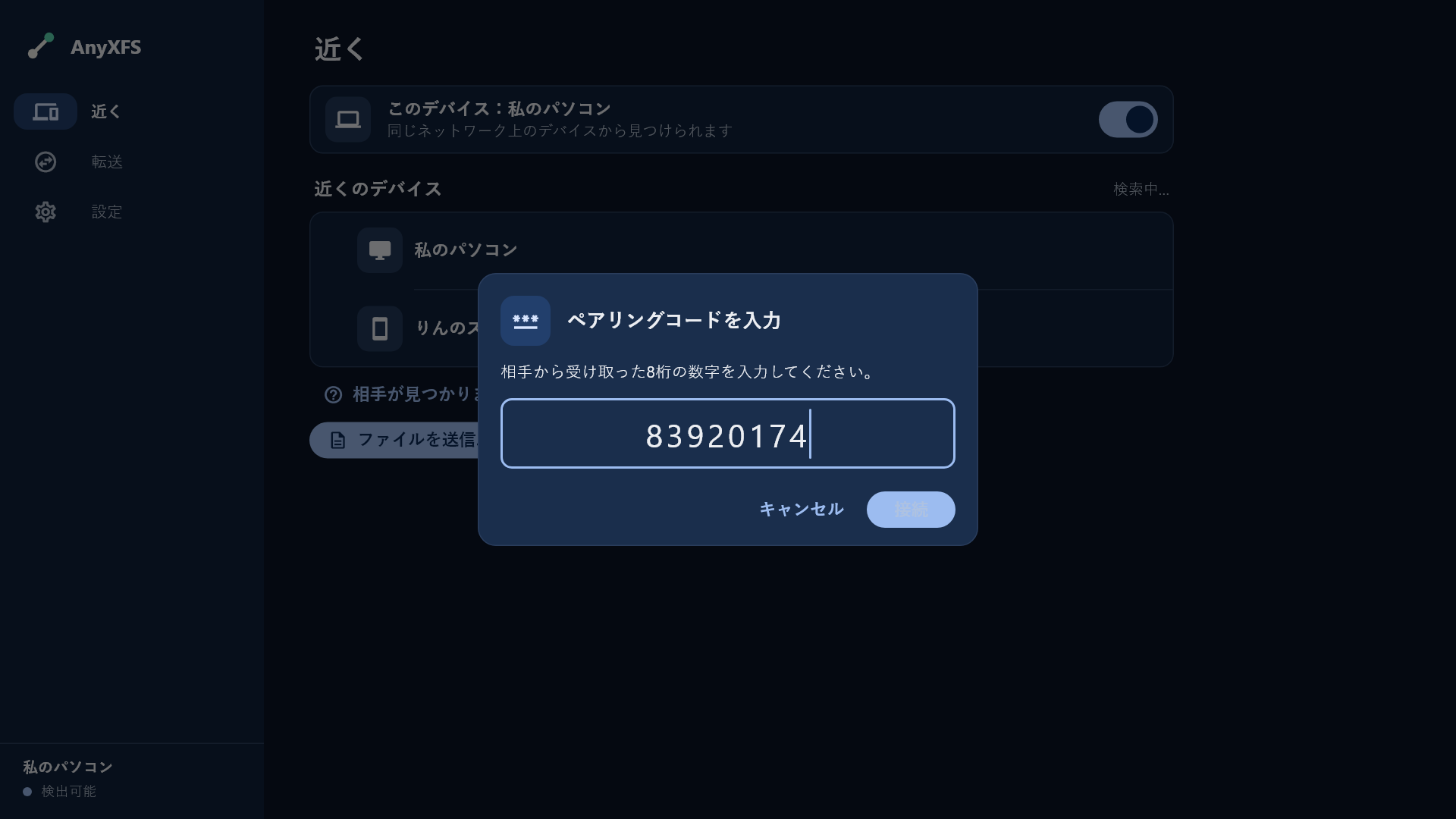
3パソコンでも「相手が見つかりませんか?」を開き、「ペアリングコードを入力」を選んで入力し、「接続」をクリックします。 4両方に同じ絵柄が表示されます。一致していれば、両方で「一致する」を選びます。 5パソコンでファイルを確認し、「受信」をクリックします。 6完了すると「完了」と表示されます。直接つながらない場合は自動的に中継を経由しますが、内容はエンドツーエンドで暗号化されたままです。
スマホ → スマホ・別のネットワーク
1送信側のスマホの「近く」で「相手が見つかりませんか?」を開き、「同じネットワークにいませんか?」から「ネットワークをまたいで送る」を選びます。 2ファイルを選ぶと、8桁のペアリングコードとQRコードが表示されます(有効期限10分)。相手にコードを伝えます。 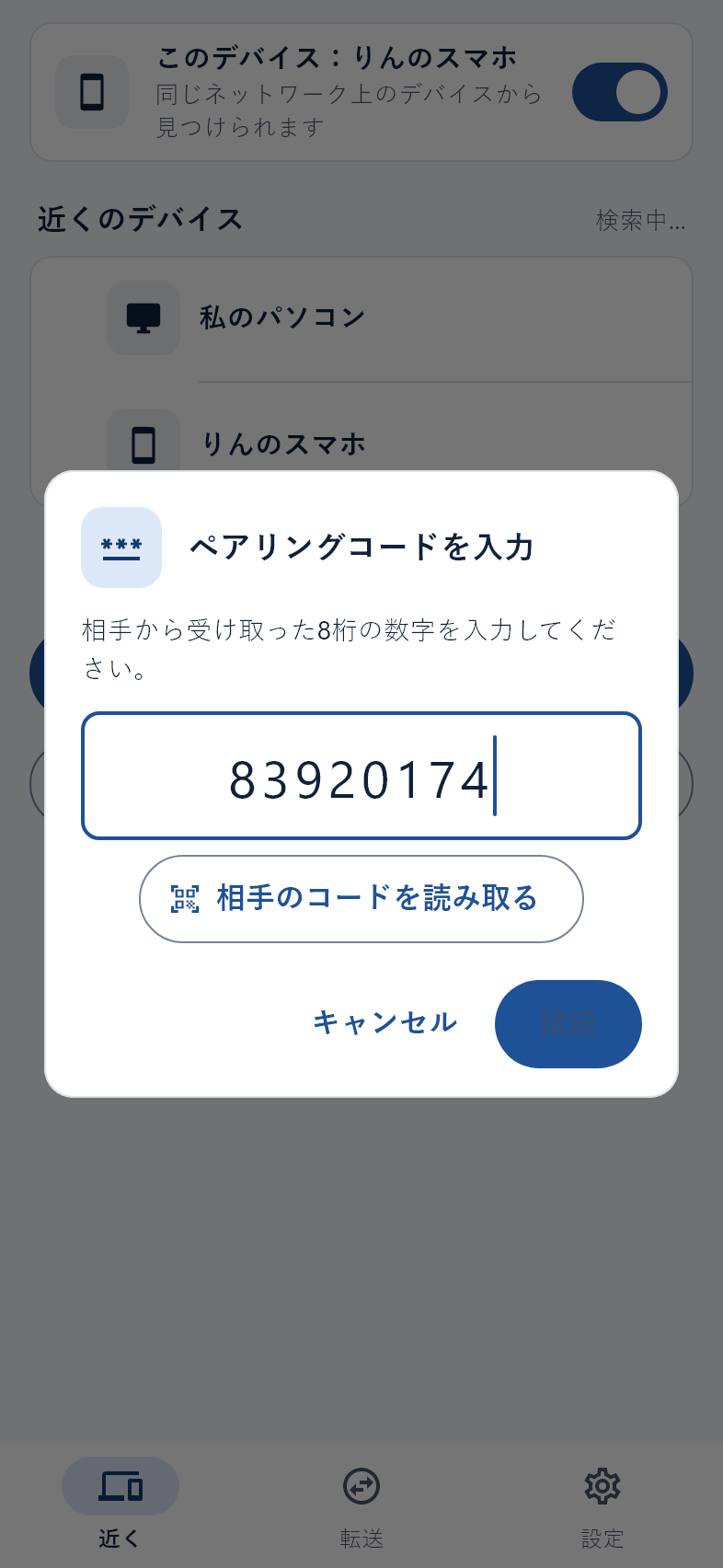
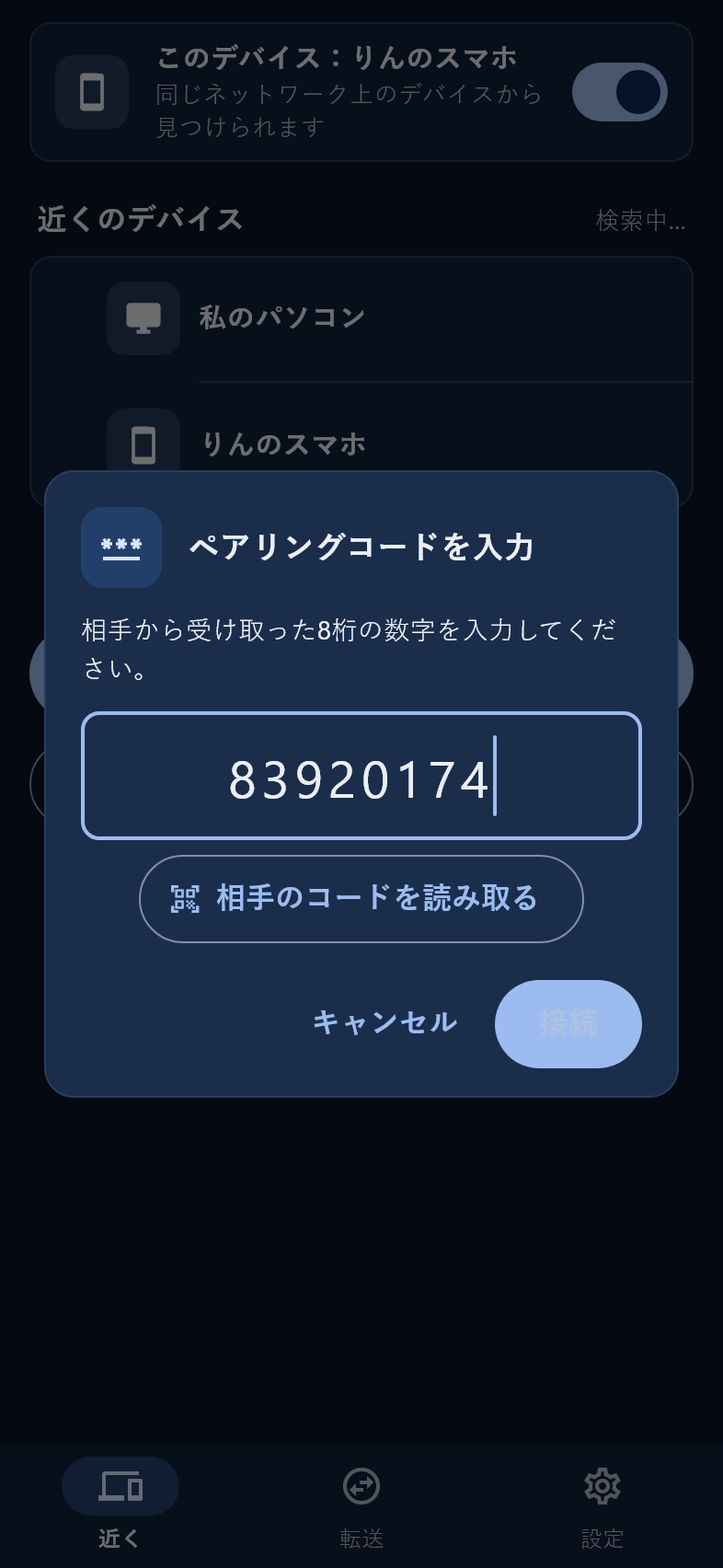
3相手のスマホで「相手が見つかりませんか?」を開き、「ペアリングコードを入力」で入力するか、「相手のコードを読み取る」で読み取ります。 4両方に同じ絵柄が表示されます。一致していれば、両方で「一致する」をタップします。 5相手のスマホでファイルを確認し、「受信」をタップします。 6完了すると「完了」と表示されます。直接つながらない場合は自動的に中継を経由しますが、内容はエンドツーエンドで暗号化されたままです。
よくある質問
よくある質問への回答です。ほかにご不明な点があれば、support@anyxfs.com までメールでお問い合わせください。
両方のデバイスにアプリが必要ですか?
はい。送信側と受信側の両方にAnyXFSをインストールして開いてください。このウェブサイトは紹介と使い方を提供するもので、ファイルの読み取りや転送は行いません。公開状況を確認する。
最初のファイルはどう送りますか?
- 両方のデバイスを同じローカルネットワークに接続し、AnyXFSを開きます。
- 近くのデバイスから相手を選び、送るファイルを指定します。
- 初回接続では両画面の絵柄を照合します。一致しない場合は確認を中止してください。
- 受信側でファイル情報を確認し、受信を承認します。
相手が見つからないのはなぜですか?
両方のアプリを開き、検出を許可する設定を有効にしてください。ゲストWi-Fiやネットワークのデバイス分離機能によって、互いを見つけられない場合があります。WindowsファイアウォールでもAnyXFSの通信を許可する必要があります。
アプリ内の手動アドレス入力やQR接続も試せます。ファイアウォール全体を無効にしたり、知らないデバイスを承認したりしないでください。
受信したファイルはどこにありますか?
設定の保存先を確認してください。標準のフォルダー名はAnyXFSで、Windowsでは変更できます。現在の設定と、アプリ内の受信ファイルを開く操作を確認してください。
転送が途中で止まったら?
ネットワークを復旧し、両方のアプリを起動したままにすると、再開を試みます。中断状態で再開操作が表示される場合は、それを選んでください。自分で一時停止した場合は手動で再開します。
再開用キャッシュの削除、デバイスIDのリセット、アンインストールにより、未完了の転送を再開できなくなることがあります。元のファイルを変更した場合は、新しい転送が必要になることがあります。
ウィンドウを閉じても転送できますか?
Windowsでは、ウィンドウを閉じても通知領域で実行を続けられますが、アプリを終了すると停止します。Androidはフォアグラウンドサービスを使いますが、システム、省電力設定、実行時間の制限を受けます。長時間の転送では、できるだけアプリを前面にしてください。
異なるネットワークでも使えますか?
はい。送信側で「相手が見つかりませんか?」を開き「ネットワークをまたいで送る」を選ぶと、ファイルを選んだあとに8桁のペアリングコードが表示されます。受信側は「ペアリングコードを入力」を選んで入力するか、コードを読み取ります。両方の絵柄が一致したら転送が始まります。AnyXFSはまず直接接続を試し、つながらないときだけ中継サーバーを経由します。中継サーバーは暗号化されたデータを転送するだけです。コードの有効期限は10分で、1回だけ使えます。
AnyXFSはオープンソースですか?
私たちはオープンソースを大切にしつつ、悪用、とりわけ悪意ある悪用を防ぐことも重視しています。ネットワークをまたぐペアリングに使うシグナリングサーバーのソースコードはGitHubで公開しており(Apache-2.0ライセンス)、サーバーが何を受け取り、何を保存し、中継をどう設定しているかを誰でも確認できます。アプリ自体はオープンソースではありません。ファイル転送アプリは、ウイルスなどの悪意あるコードを仕込んだ改変版がAnyXFSを装って広まると被害が大きく、そうした改変を容易にしたくないためです。AnyXFSは公式アプリストアでのみ公開しています。ダウンロードページに記載の入手先からインストールしてください。
問題を報告するには?
support@anyxfs.com までメールでお知らせください。アプリのバージョン、両方のOS、同じネットワークかどうか、再現手順とエラー表示をご用意ください。スクリーンショットでは私的なファイル名を隠し、元のファイル、ペアリングコード、ID鍵は送らないでください。