WINDOWS · MACOS · ANDROID · IOS
パソコンとスマホで、ファイルを直接。
写真も、動画も、書類も。AnyXFSなら、アカウント登録なしで、元の画質のまま。必要なファイルを、使いたいデバイスへ。
Windows・Mac・iOS・Android版を公開中 · Android版は統一リンクから入手できます
このデバイスからパソコン
▧週末の写真
▷短い動画
≡仕事の書類
Windows ↗

 スマートフォン✓ファイルは、あなたの手元に。Android
✓ アカウント登録不要✓ 元の画質のまま✓ 中断した転送を再開
01 / いつもの毎日に
いつものやり取りを、もっと気軽に。
- スマホで撮って、パソコンで整理。 週末の写真や撮ったばかりの動画を、元のファイルのままパソコンへ。細かな部分までそのまま残せます。
- パソコンの書類を、手元のスマホへ。 外出先で使う資料や共有したい書類を選んで、もう一台のデバイスに送れます。
- 大きなファイルも、やり直しを少なく。 フォルダーごと送信できます。転送が途切れても再開できるので、すべてを送り直す必要はありません。
02 / かんたんに始める
2台のデバイスで、3つのステップ。
- 両方でAnyXFSを開く。 パソコンとスマホを同じローカルネットワークに接続し、アプリを開いておきます。
- 相手とファイルを選ぶ。 近くのデバイスから相手を選び、送りたい写真、動画、フォルダーを指定します。
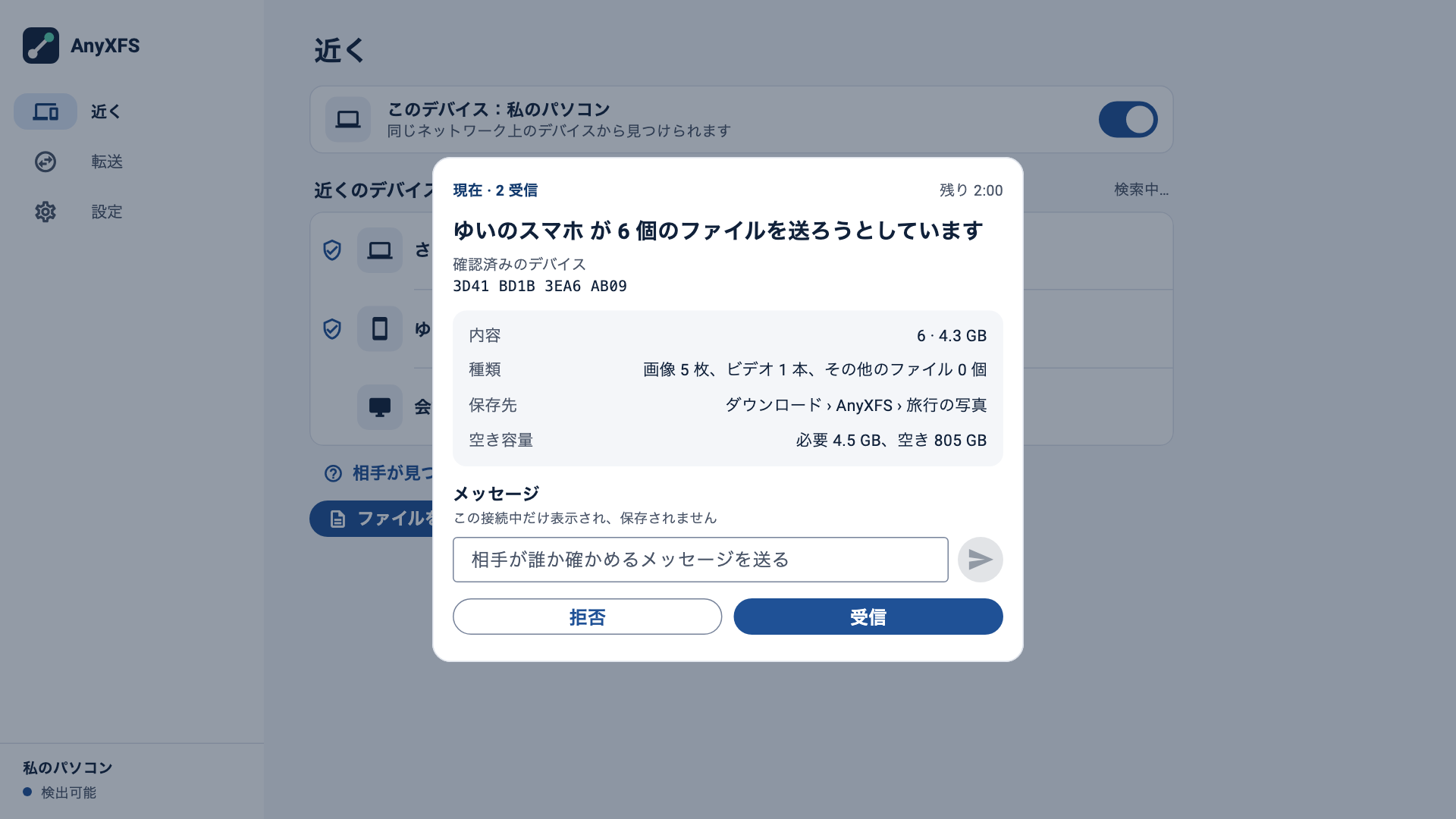
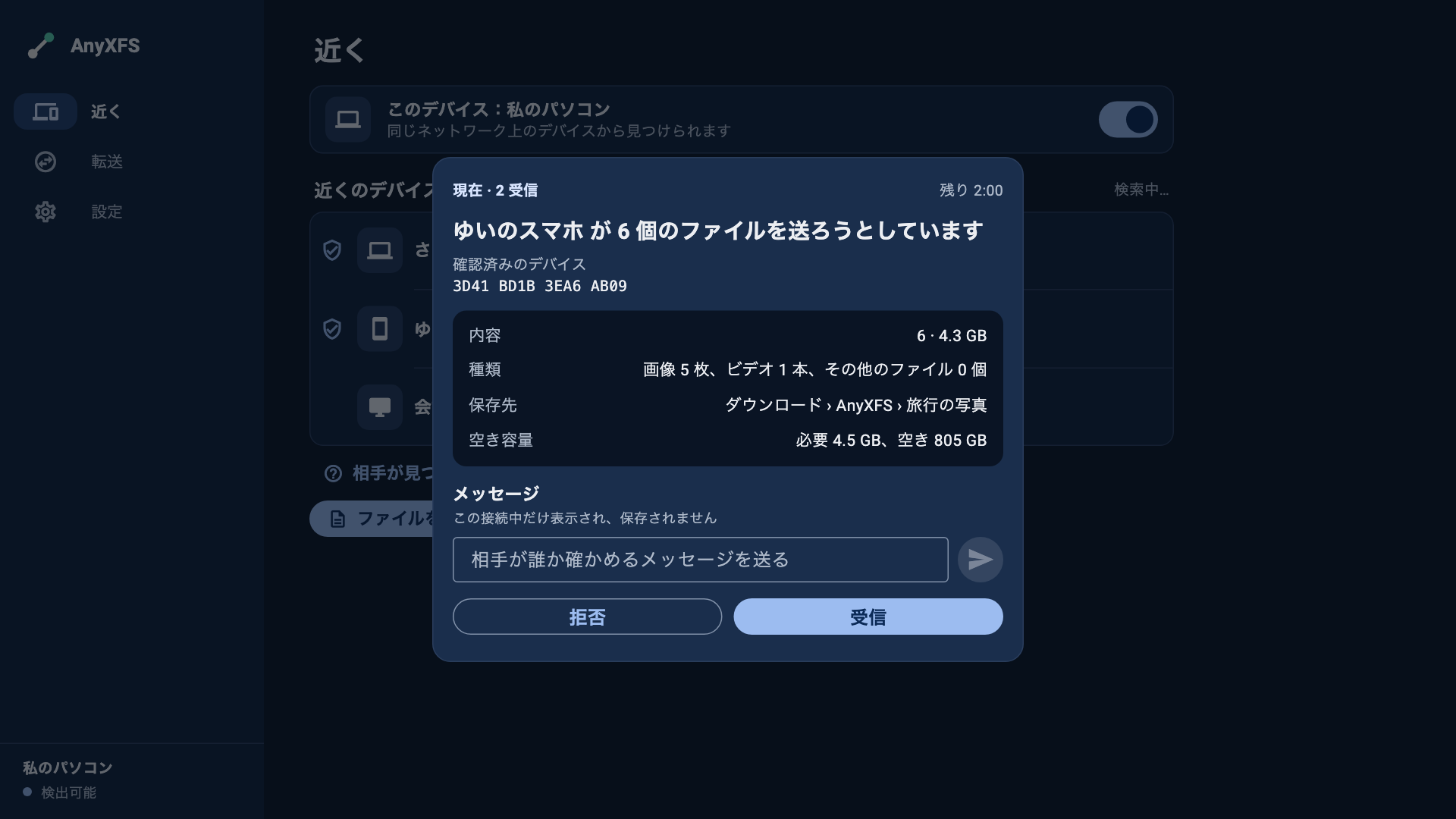
- 確認して、転送する。 初回は両方に表示される絵柄を照合します。受信側がファイルの情報を確認して受け入れます。
同じネットワークにいない場合は、送信側がペアリングコードを作成し、相手が入力して絵柄を照合すれば、いつもどおり転送できます。
03 / 自分で確かめるプライバシーについて ↗
送る相手を、自分で確認。
ファイルを送る前に、相手を確かめましょう。初めて接続するときは、両方のデバイスに同じ絵柄が表示されます。受信する前には、送信元とファイル情報も確認できます。
転送はすべてエンドツーエンドで暗号化されます。同じWi-Fiやローカルネットワーク内では、サーバーを一切経由せず、デバイス間で直接送信します。異なるネットワークの場合はペアリングコードで接続し、可能なら直接、直接つながらないときだけ中継サーバーを経由します。中継サーバーは暗号化されたデータを転送するだけで、ファイルの内容は見えません。
ANYXFS
ダウンロード・公開状況次のファイル転送を、もっと手軽に。
Windows版、macOS版、Android版、iOS版の公開状況を確認して、2台のデバイスを準備しましょう。