

第一次使用,建議先在同一個 Wi-Fi 裡試一次;不在同一網路時也能用配對碼傳。
ANYXFS / 使用說明
第一次互傳,從這裡開始。
使用流程
在同一個 Wi-Fi 裡,直接選裝置;不在同一個網路時,用配對碼。點開一個流程,照著圖一步步來。
手機 → 電腦 · 同一網路
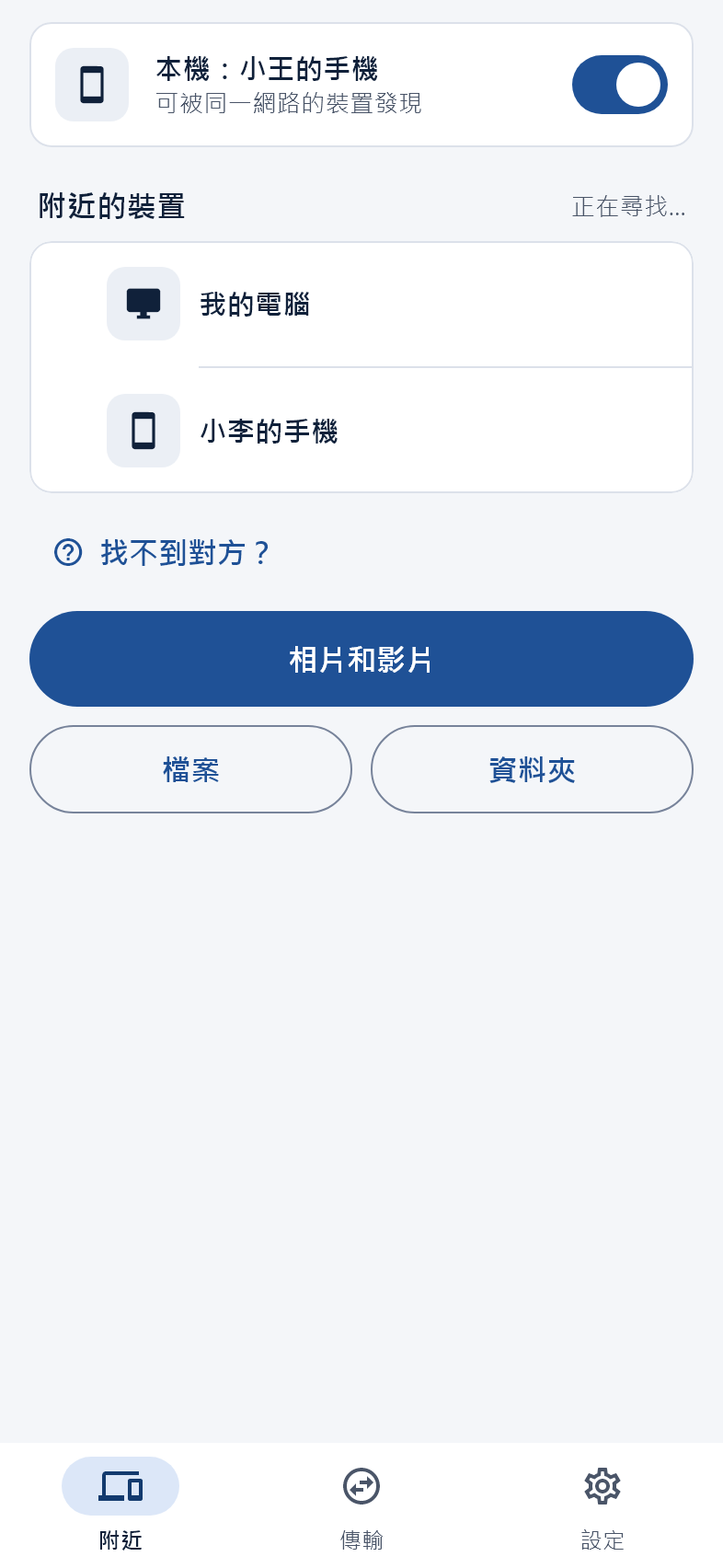
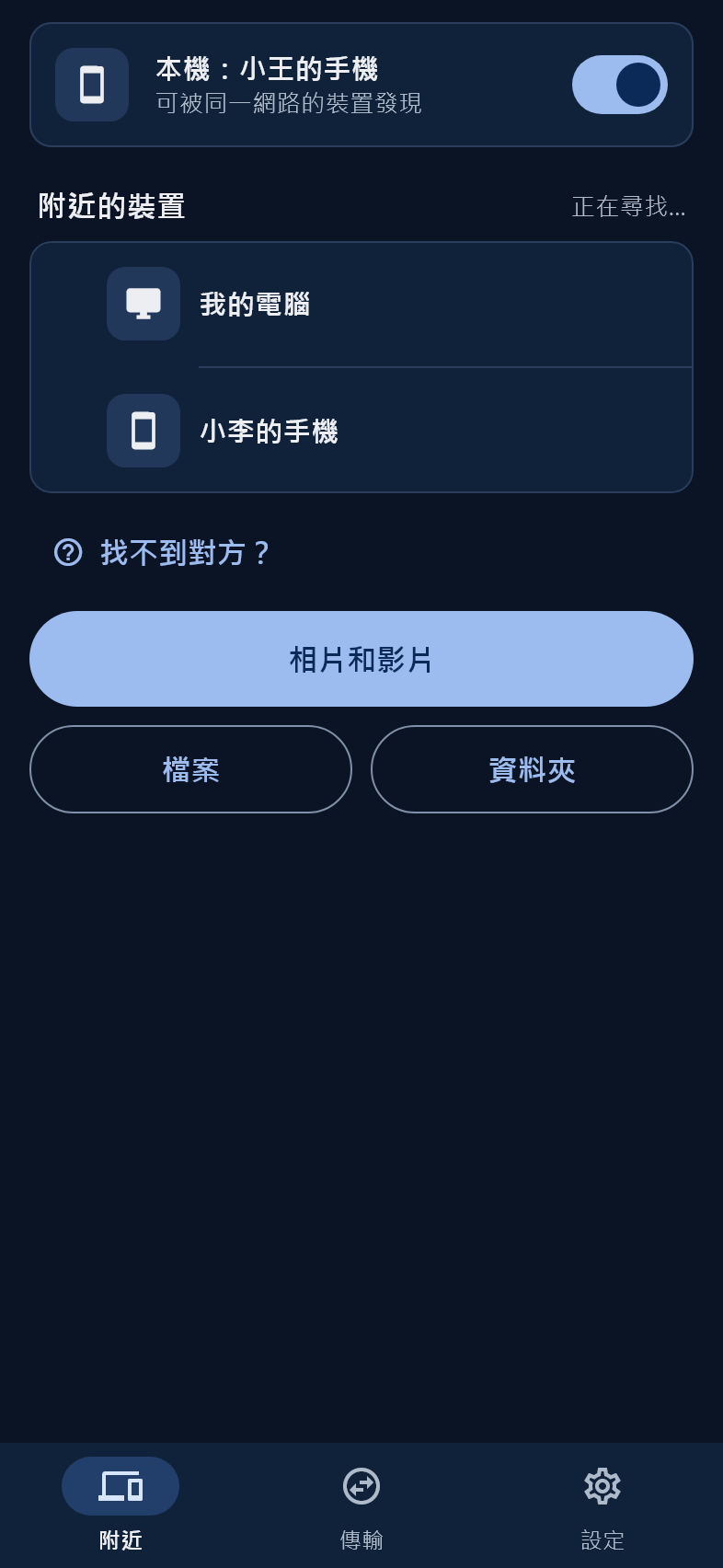
1手機和電腦連上同一個 Wi-Fi,兩邊開啟安傳。在手機的「附近」裡點你的電腦。 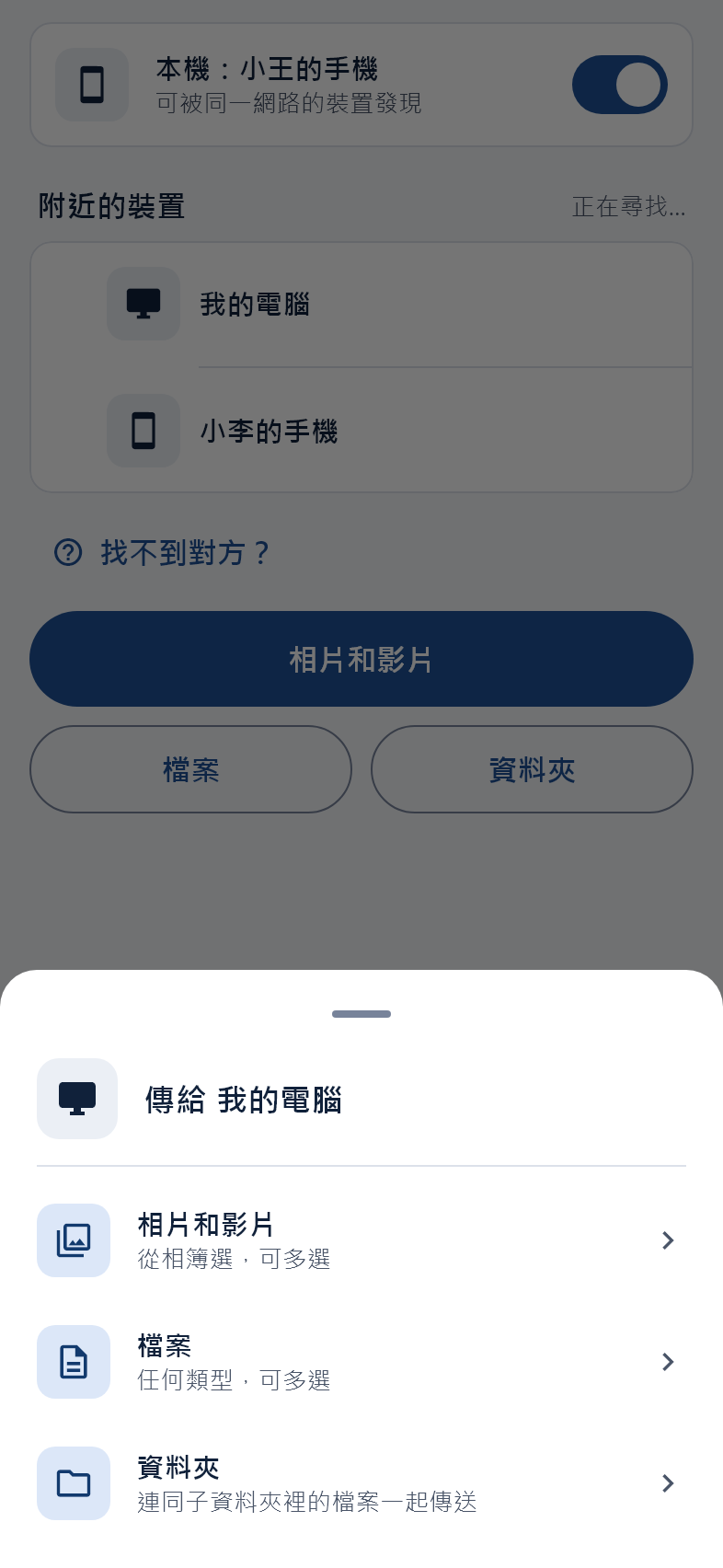
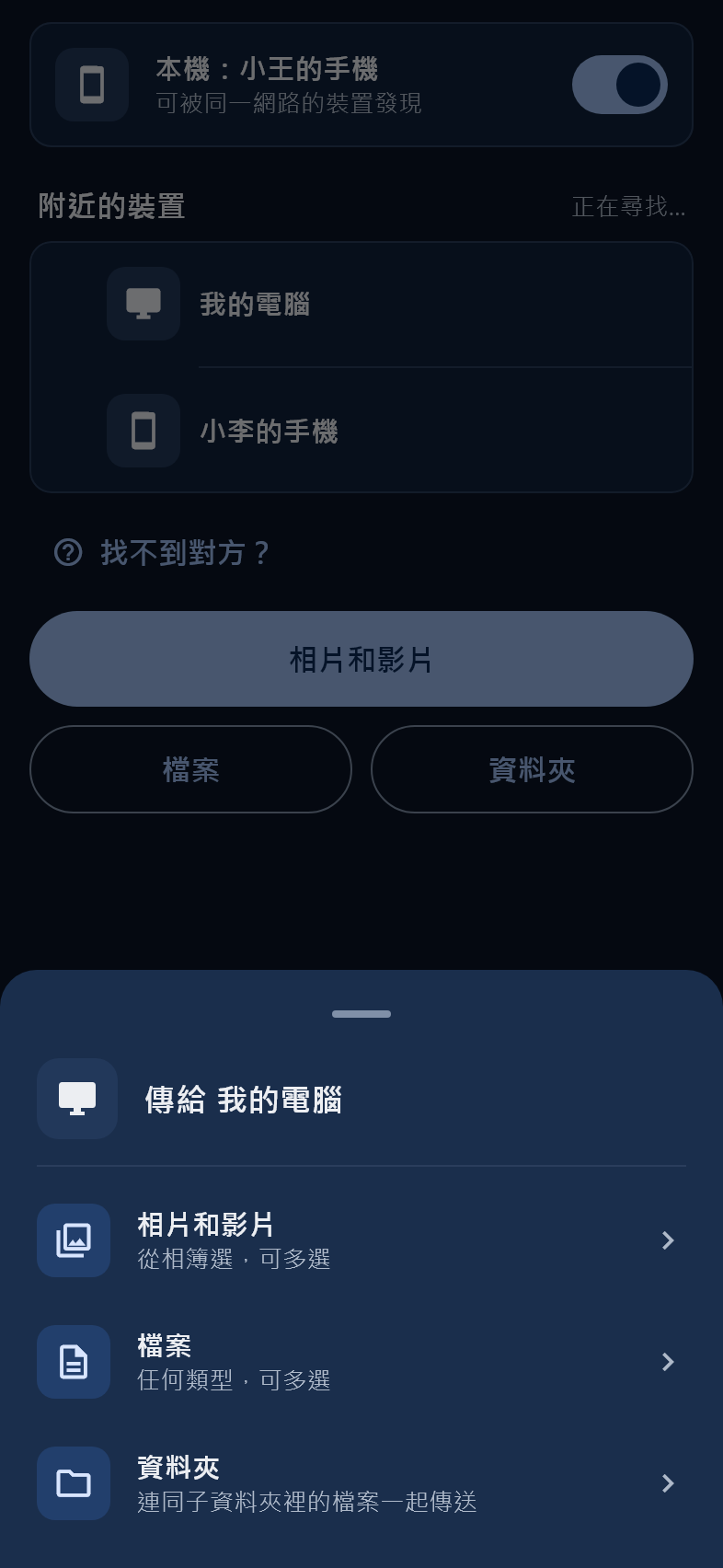
2選擇要傳送的內容:相片和影片、檔案或資料夾。 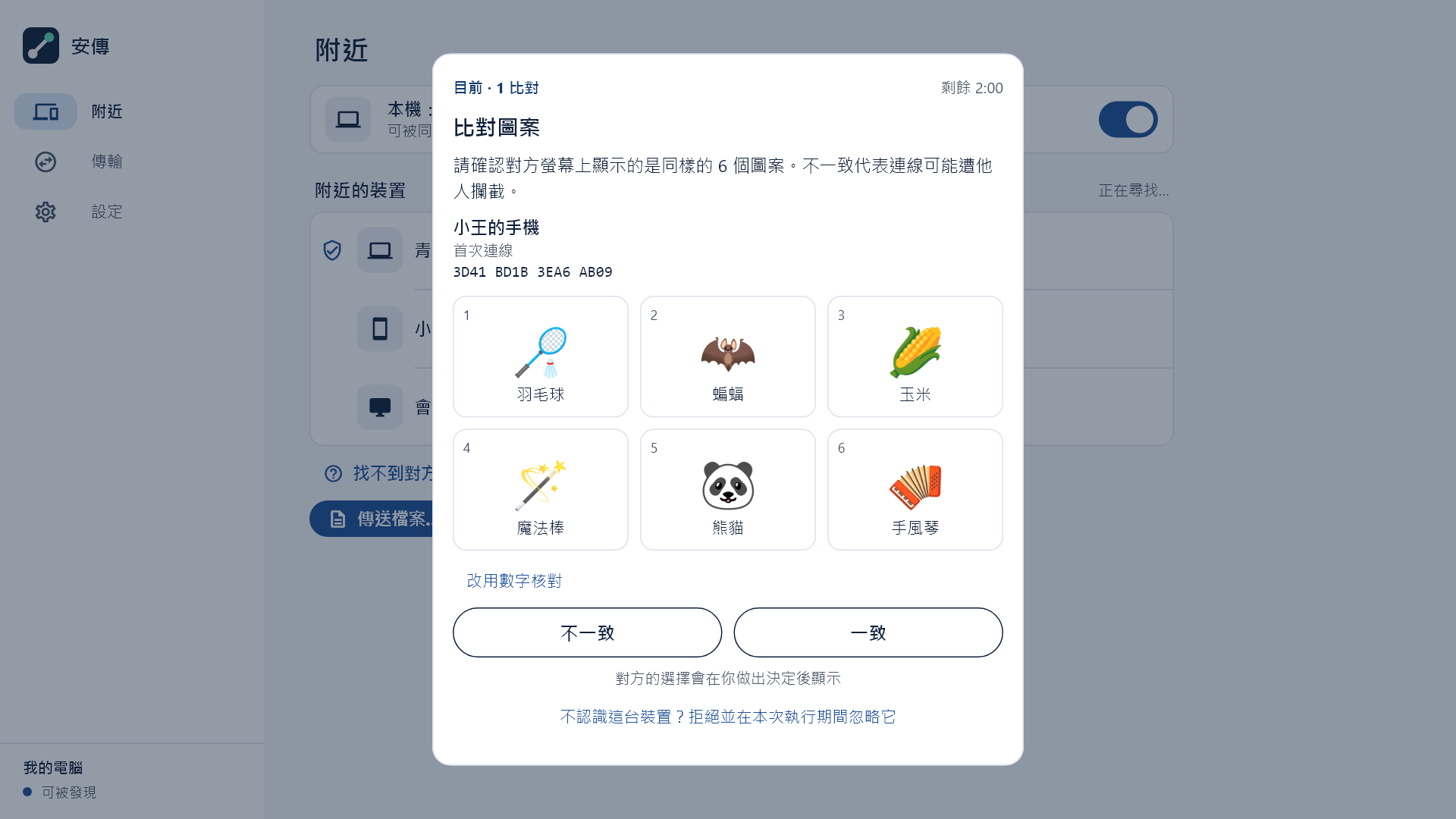
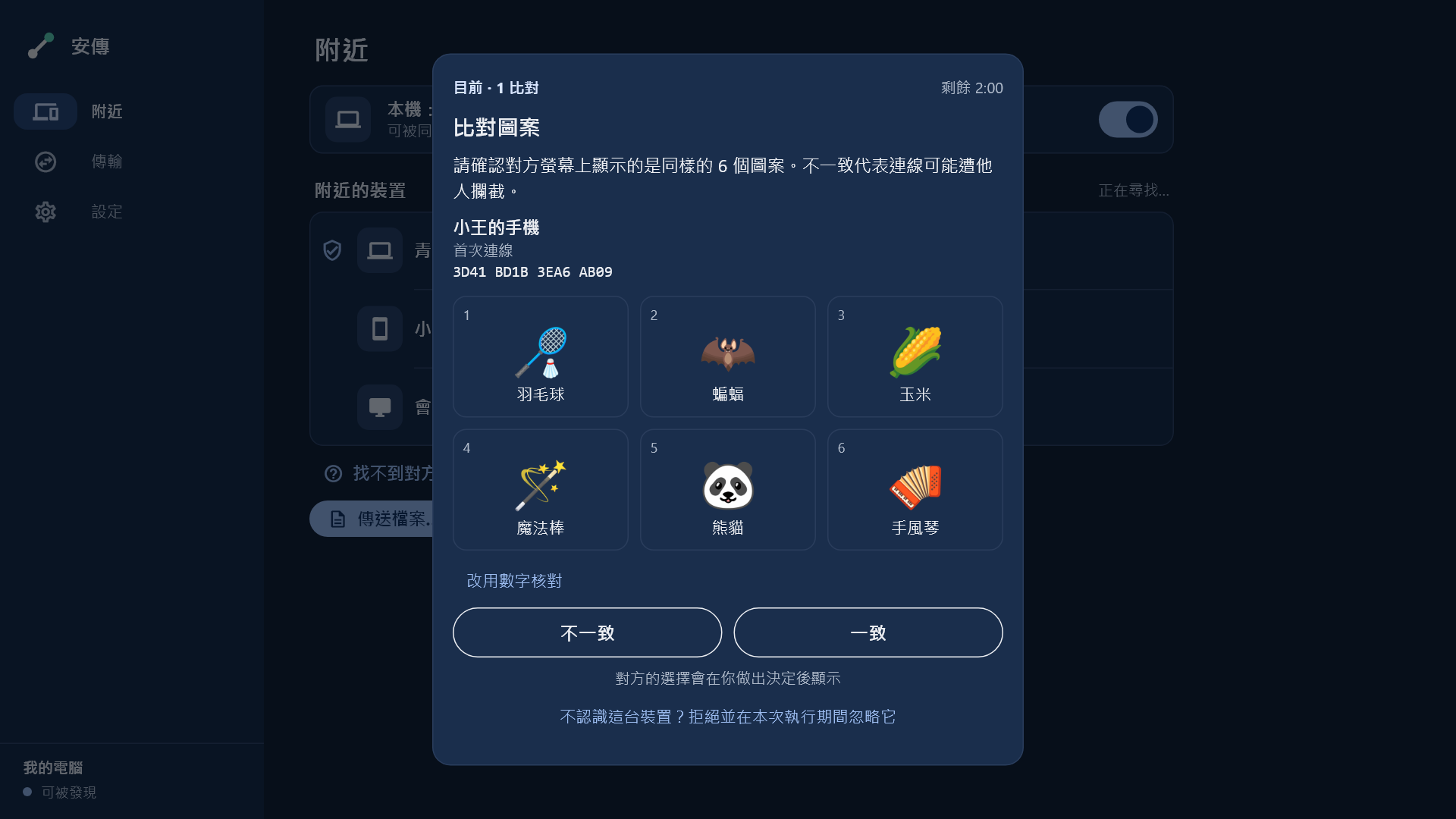
3第一次連線時,兩邊顯示同一組圖案。核對一致後,兩邊都點「一致」。 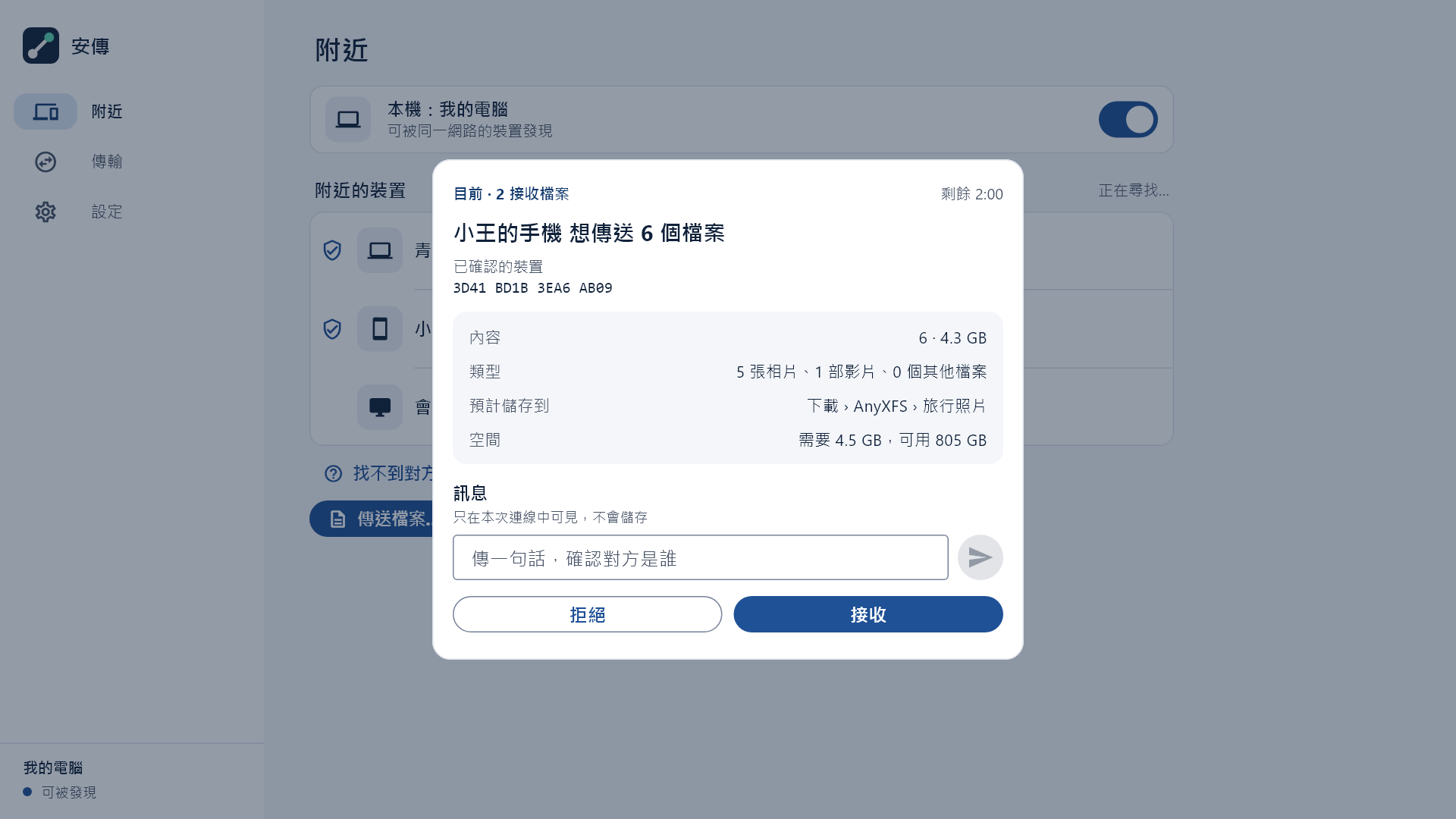
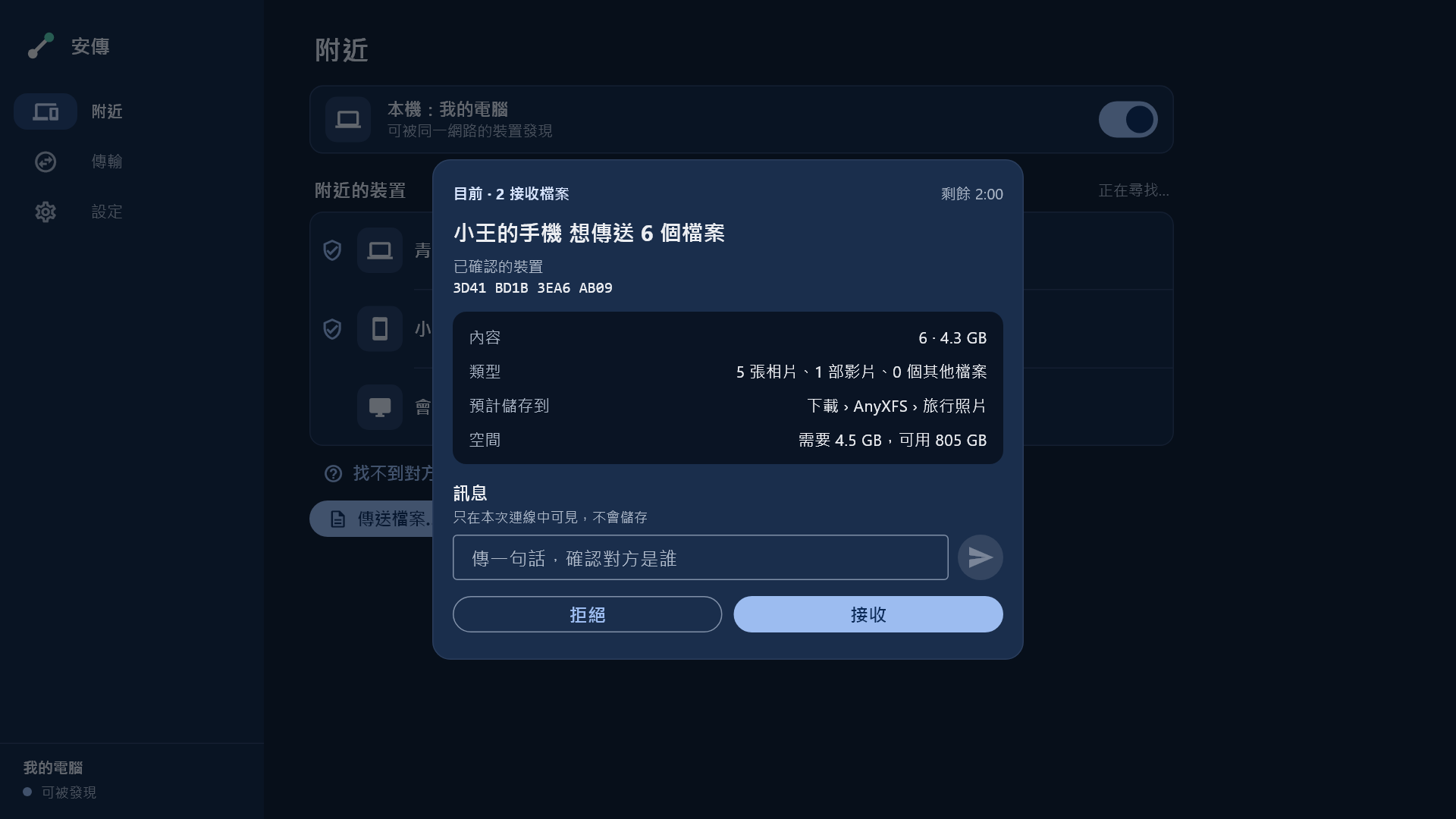
4電腦上看清是誰傳來、有哪些檔案、存到哪裡,點「接收」。 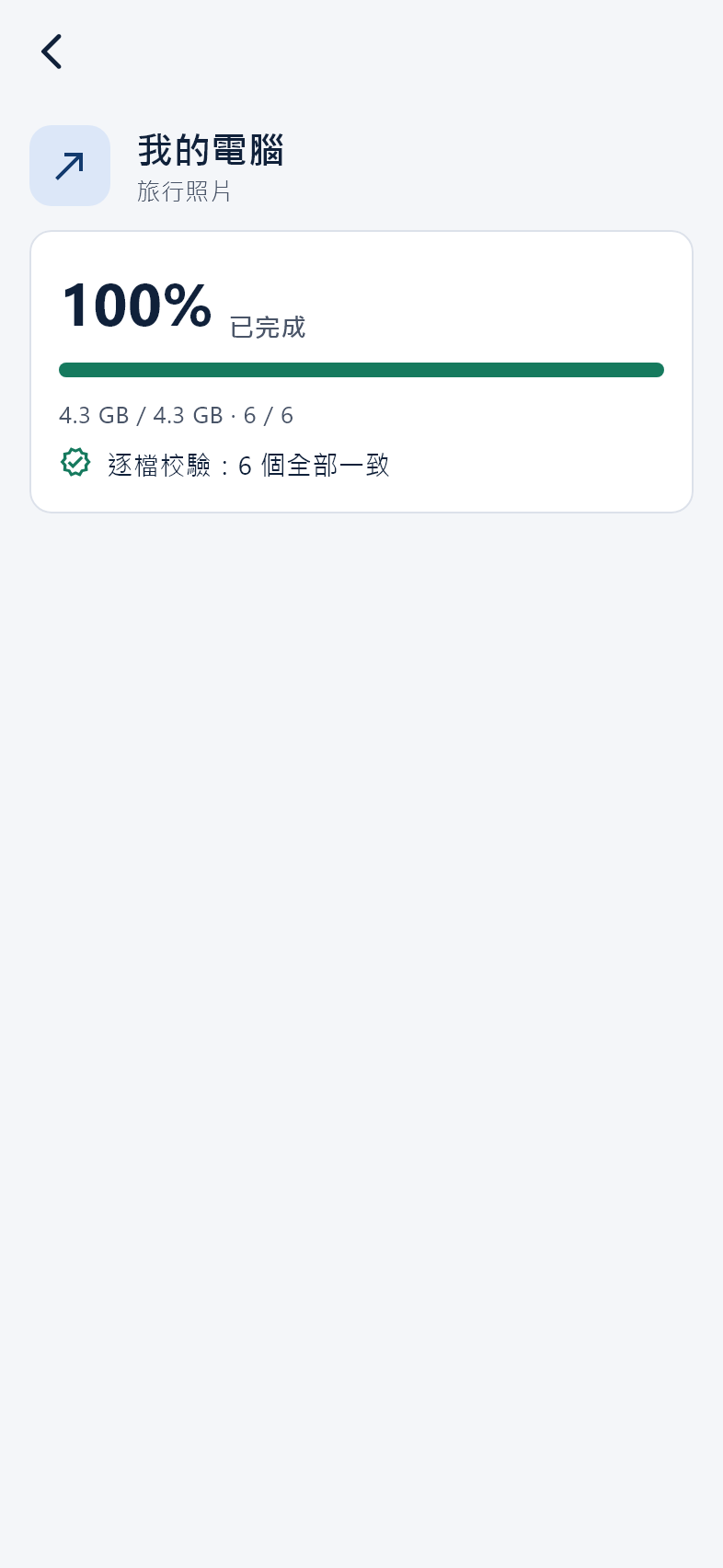
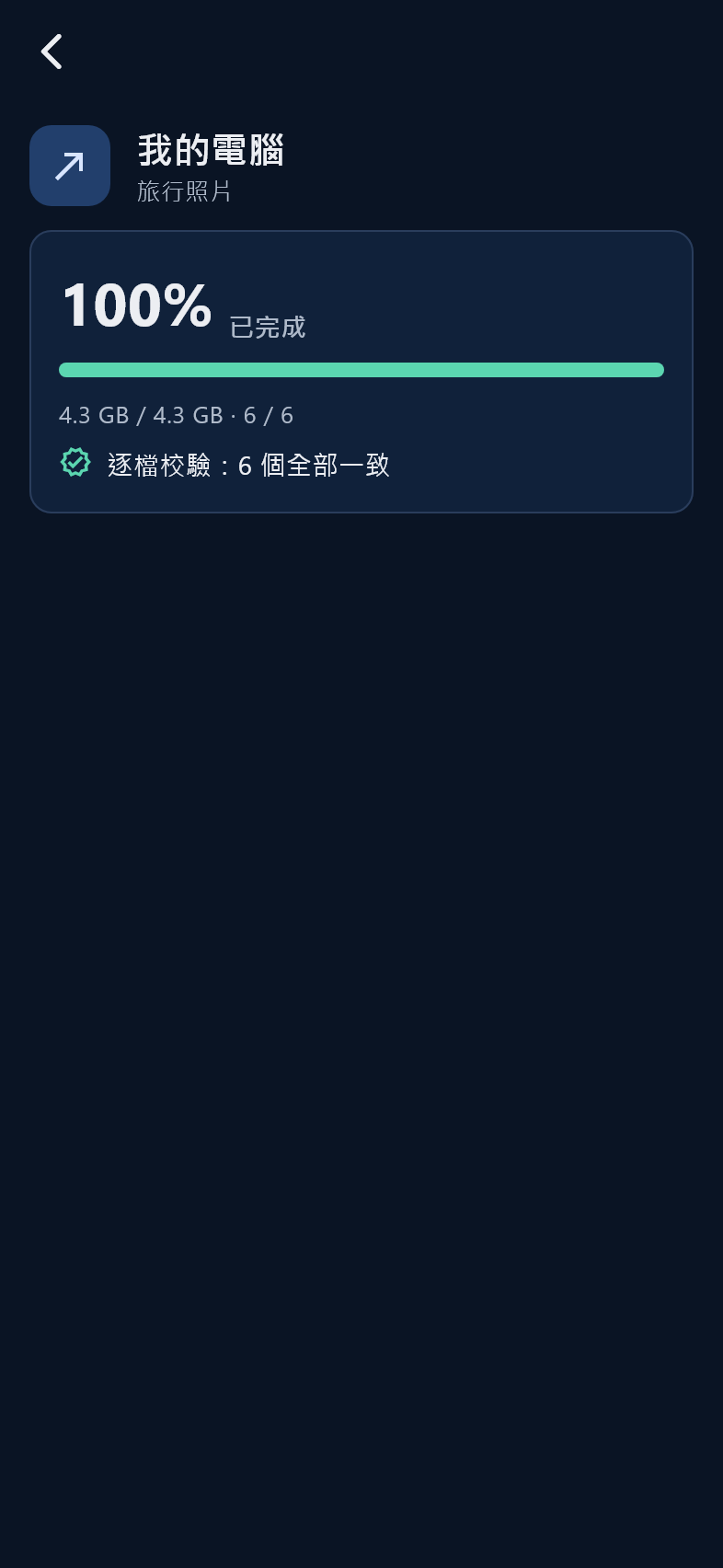
5傳完後顯示「已完成」,每個檔案都已校驗一致。
手機 → 手機 · 同一網路
1兩台手機連上同一個 Wi-Fi,都開啟安傳。在「附近」裡點對方的手機。 2選擇要傳送的內容:相片和影片、檔案或資料夾。 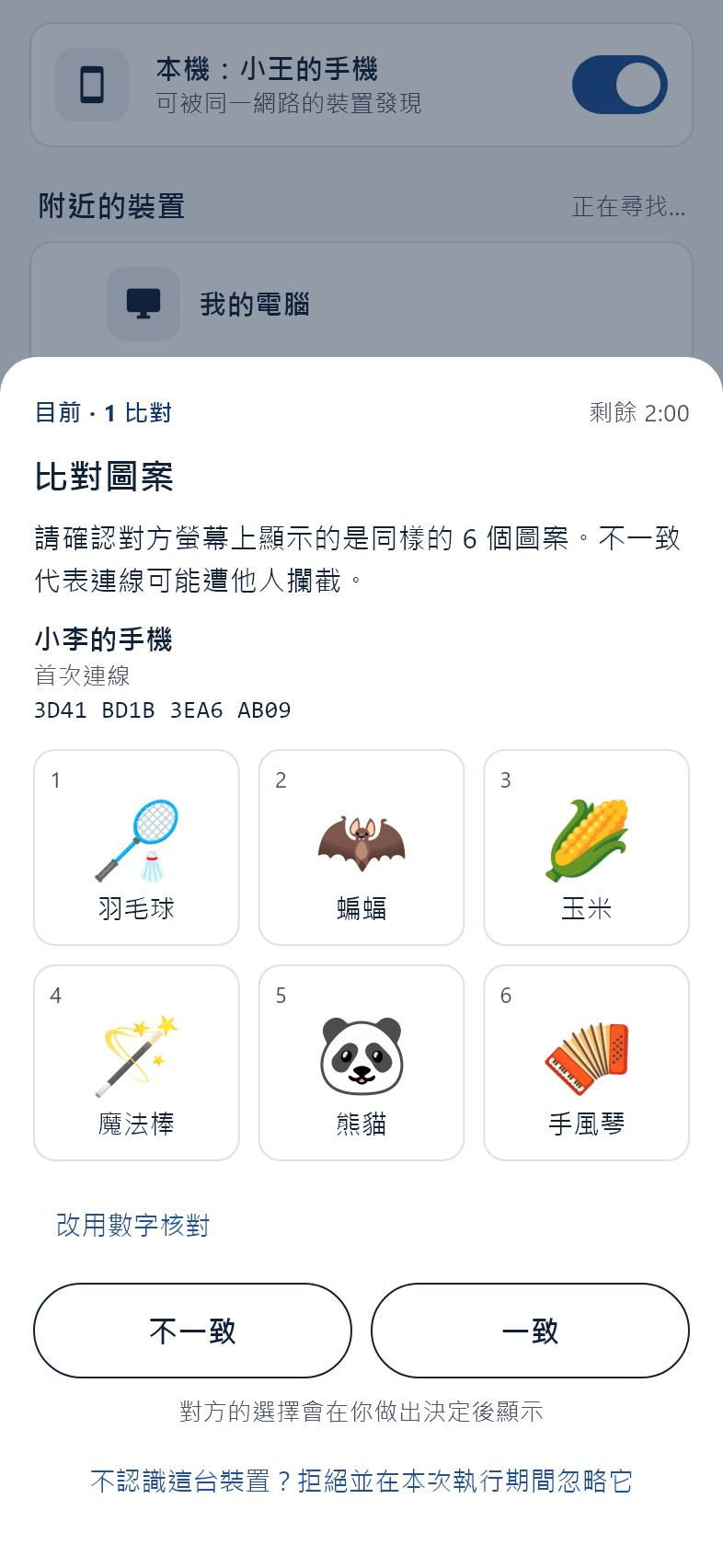
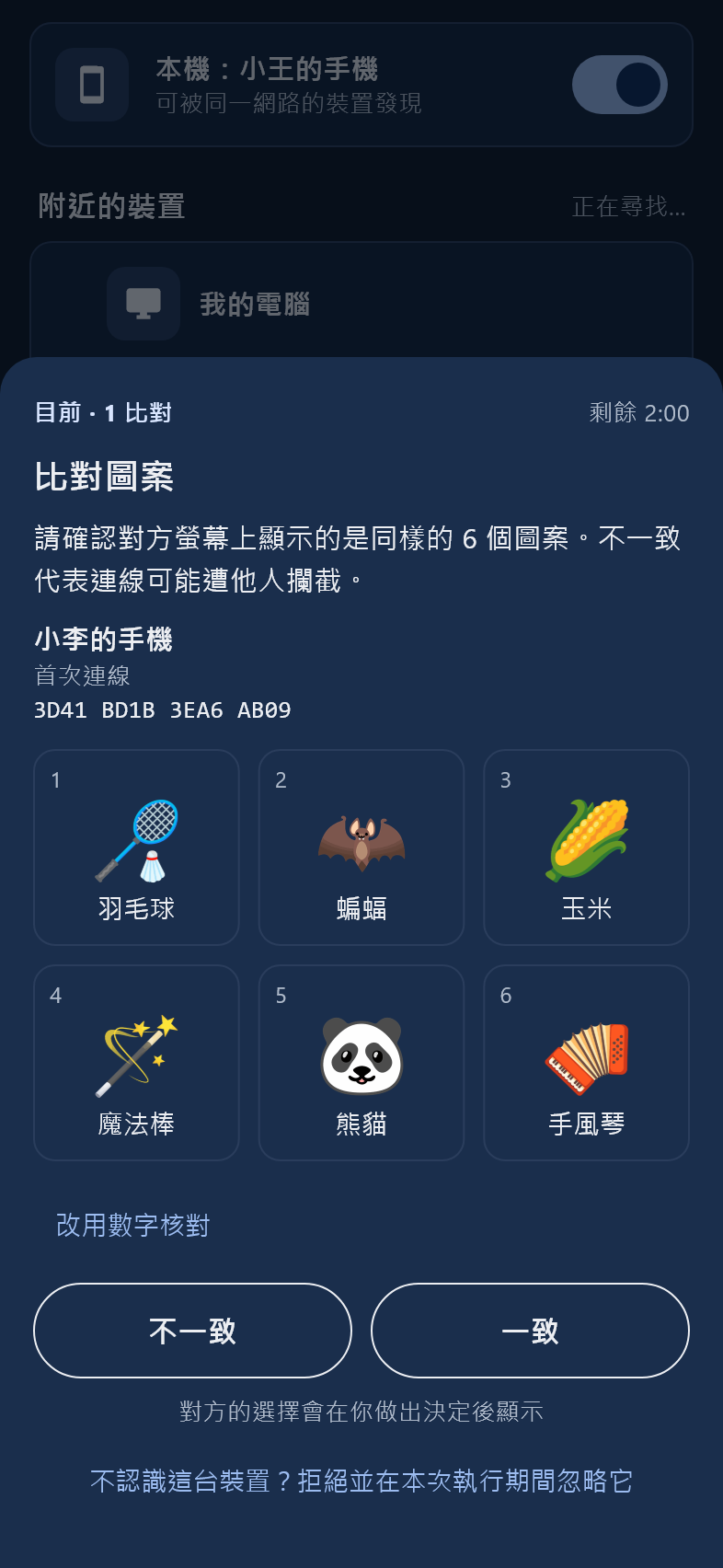
3第一次連線時,兩邊顯示同一組圖案。核對一致後,兩邊都點「一致」。 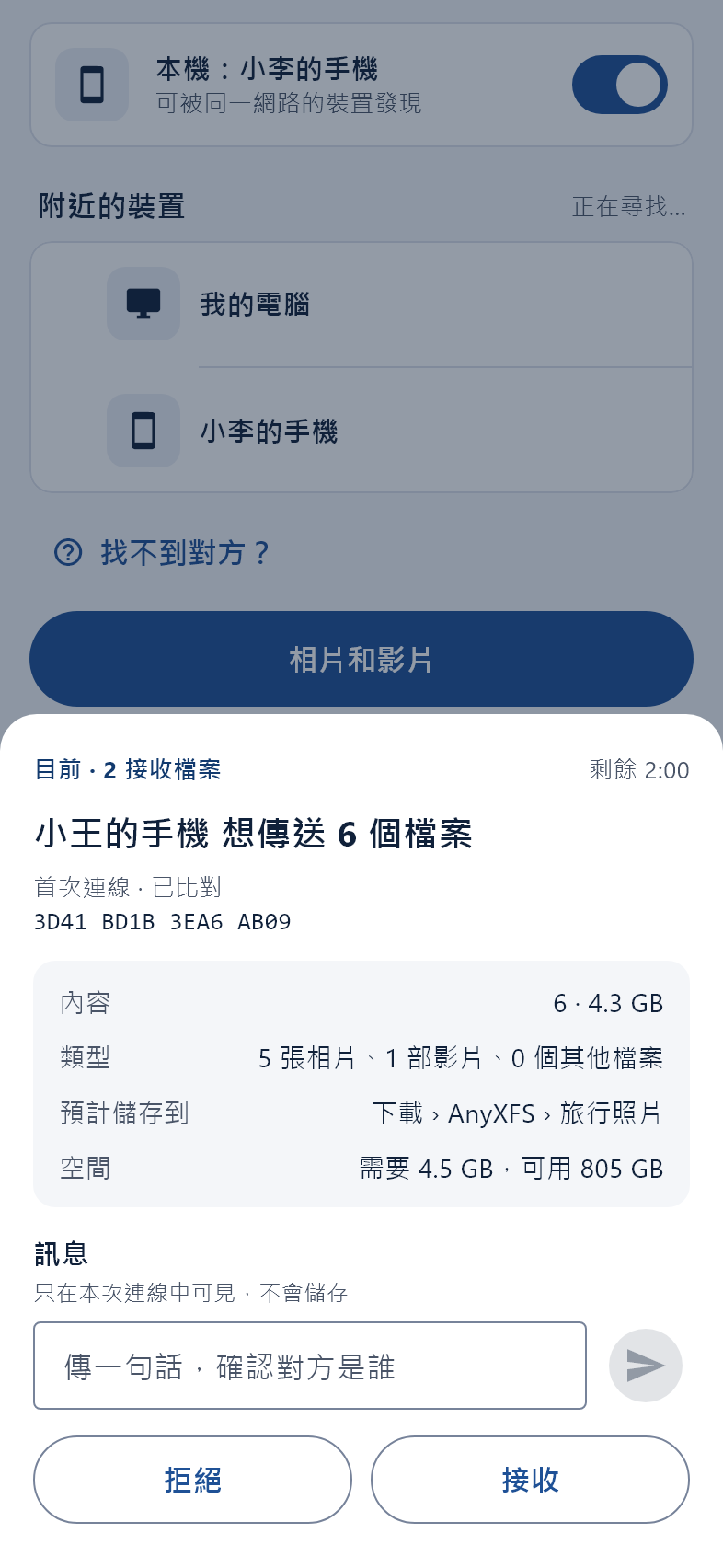
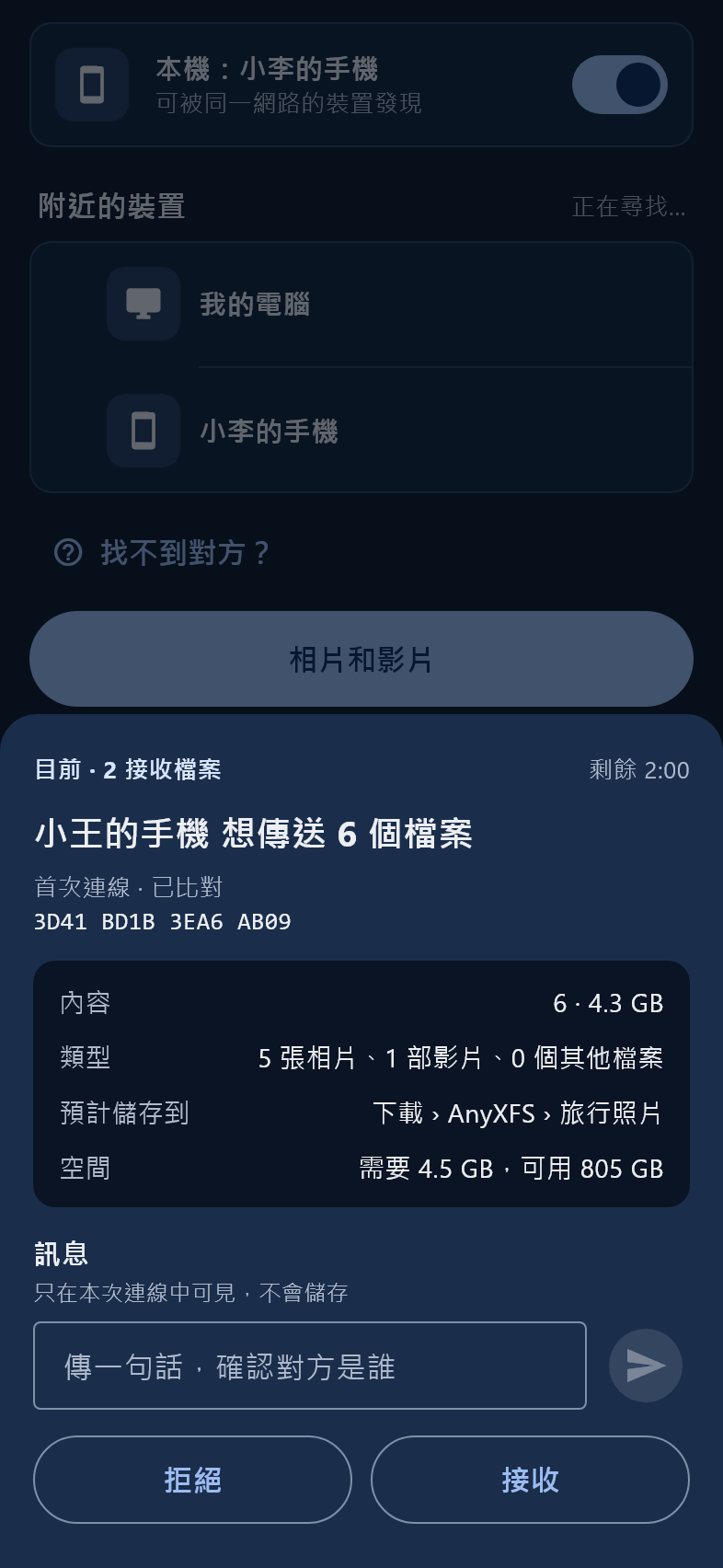
4對方手機上看清是誰傳來、有哪些檔案,點「接收」。 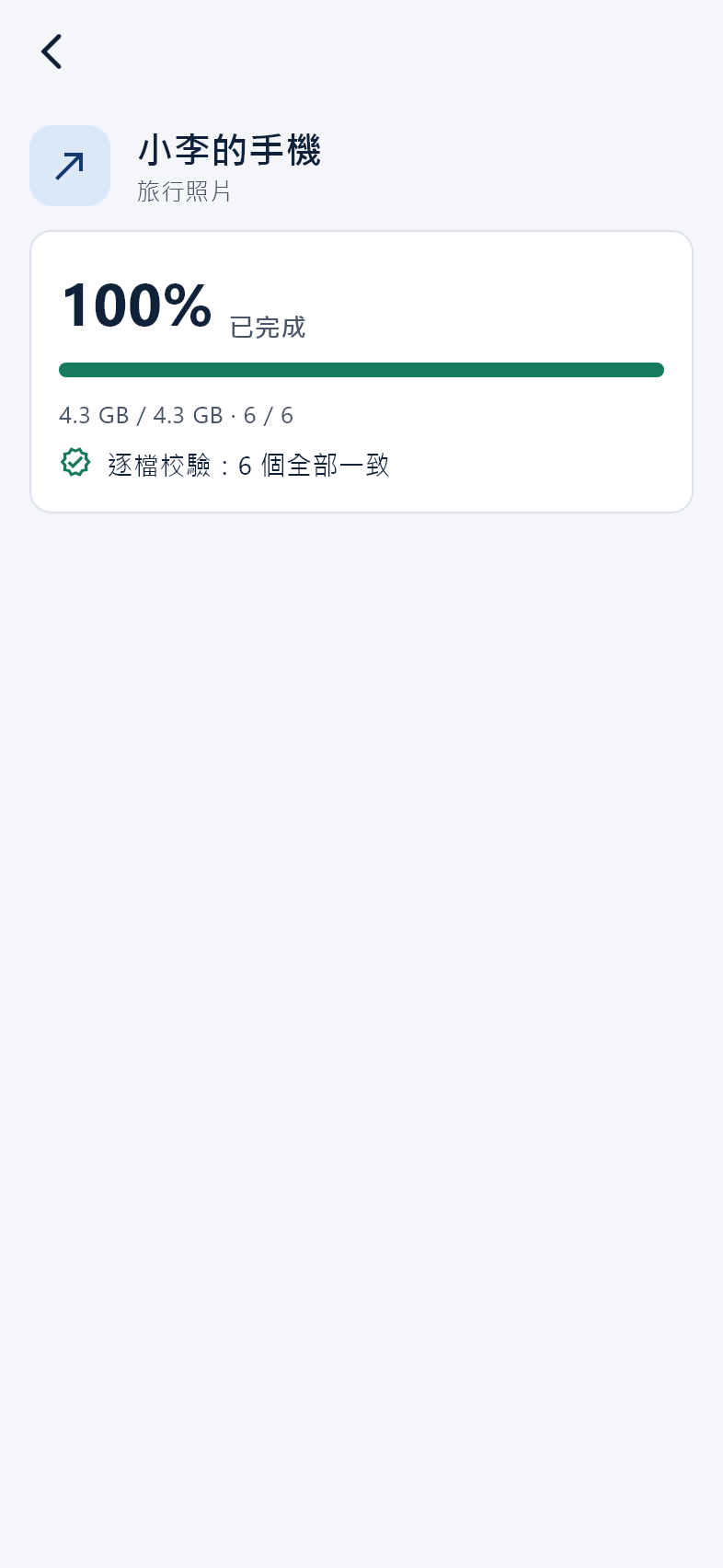
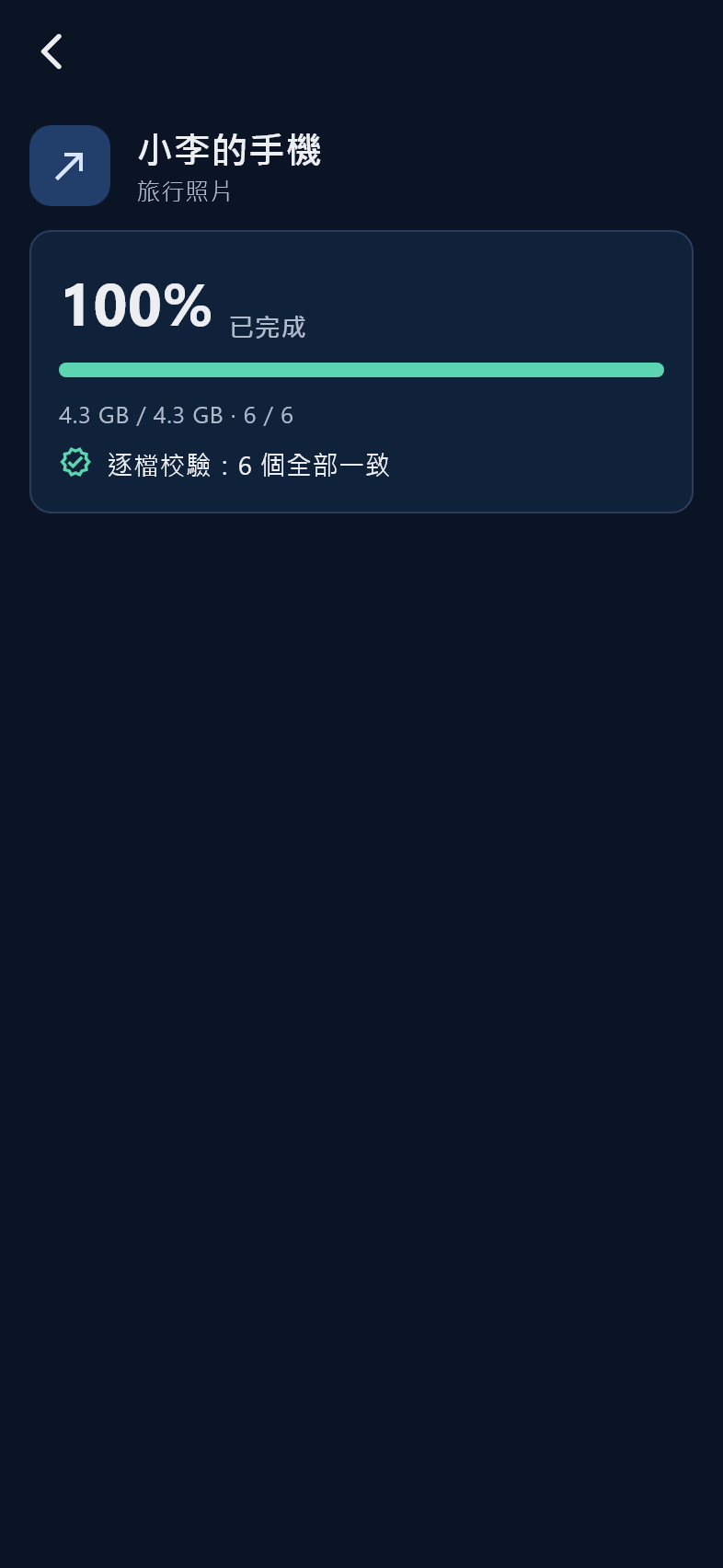
5傳完後顯示「已完成」,每個檔案都已校驗一致。
手機 → 電腦 · 不同網路
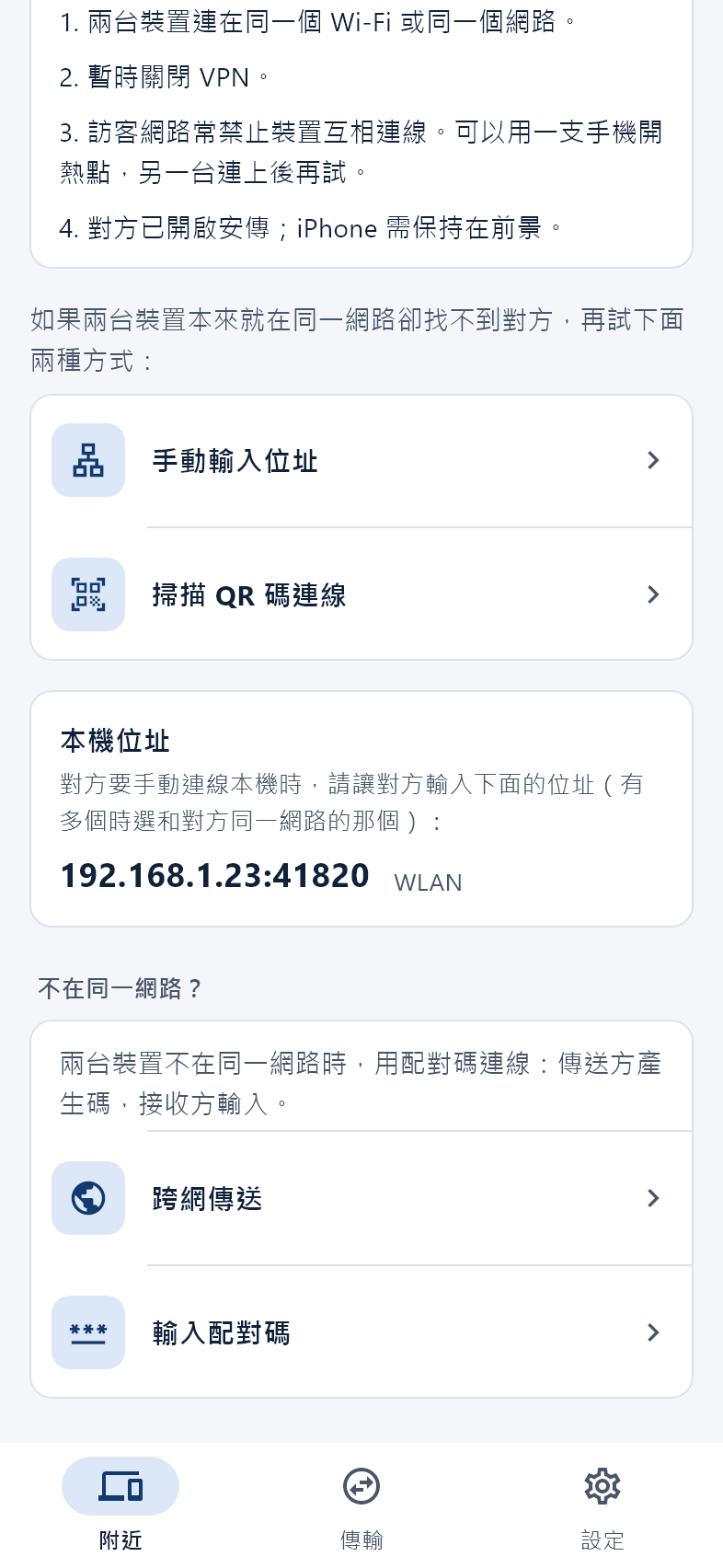
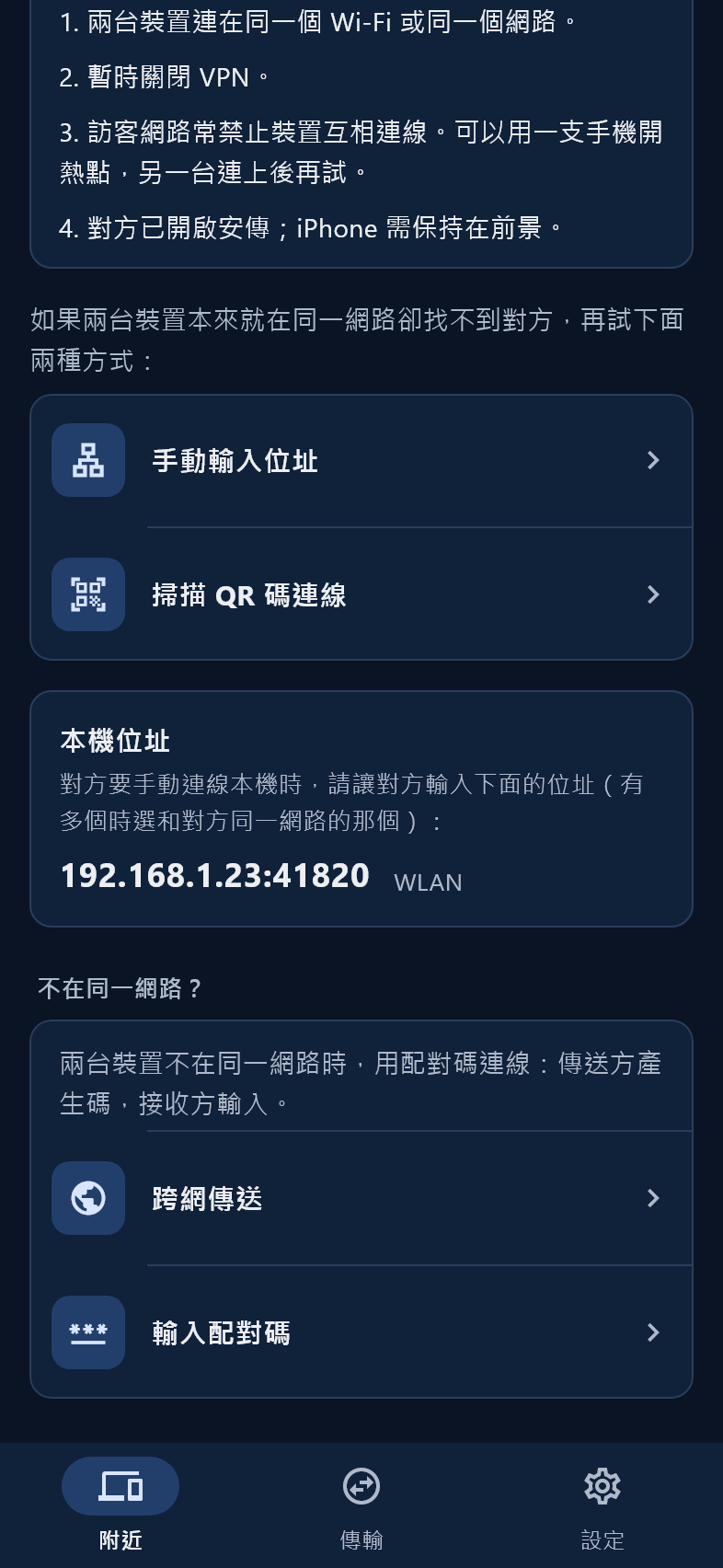
1在手機的「附近」點「找不到對方?」,在「不在同一網路?」裡選「跨網傳送」。 
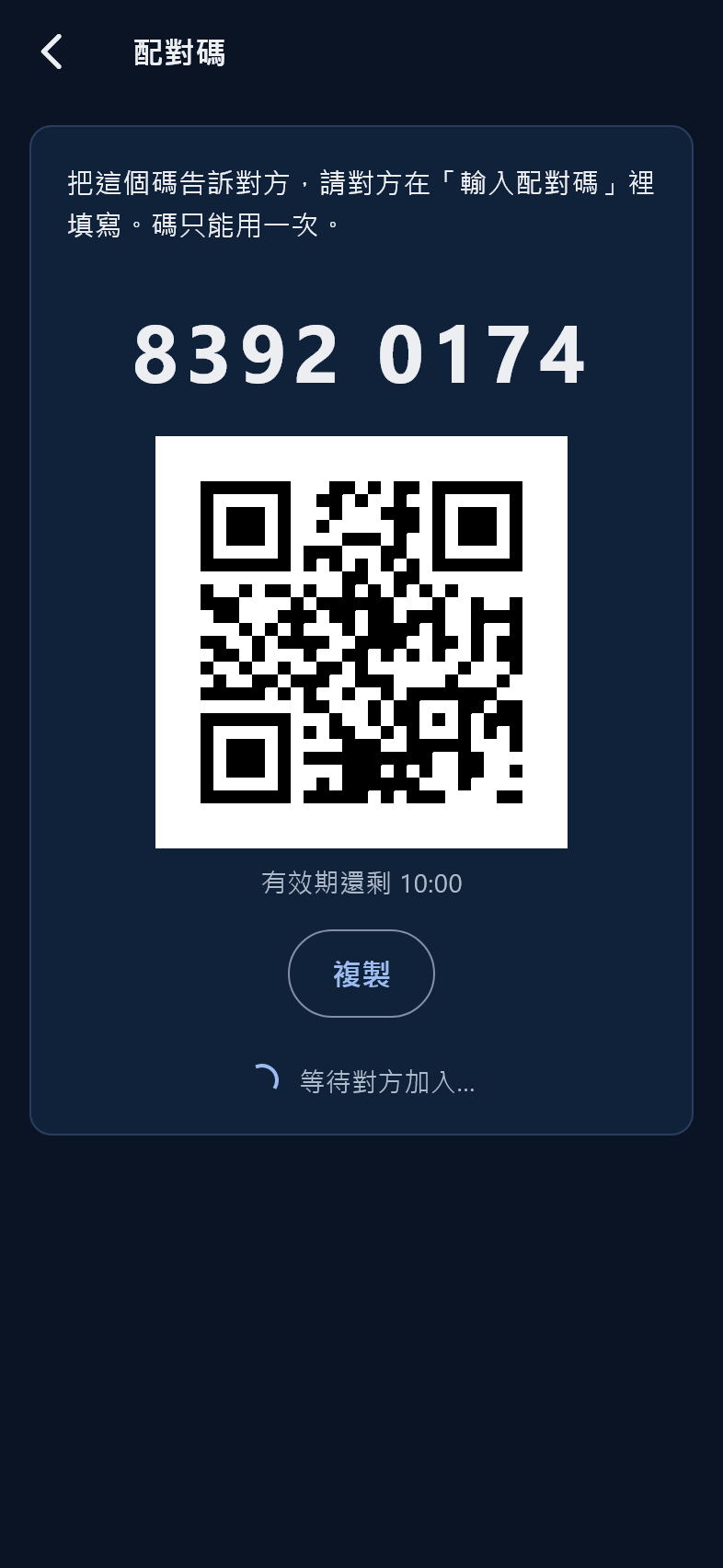
2選好檔案後,會得到一組 8 位數配對碼和 QR 碼,10 分鐘內有效。把碼告訴對方。 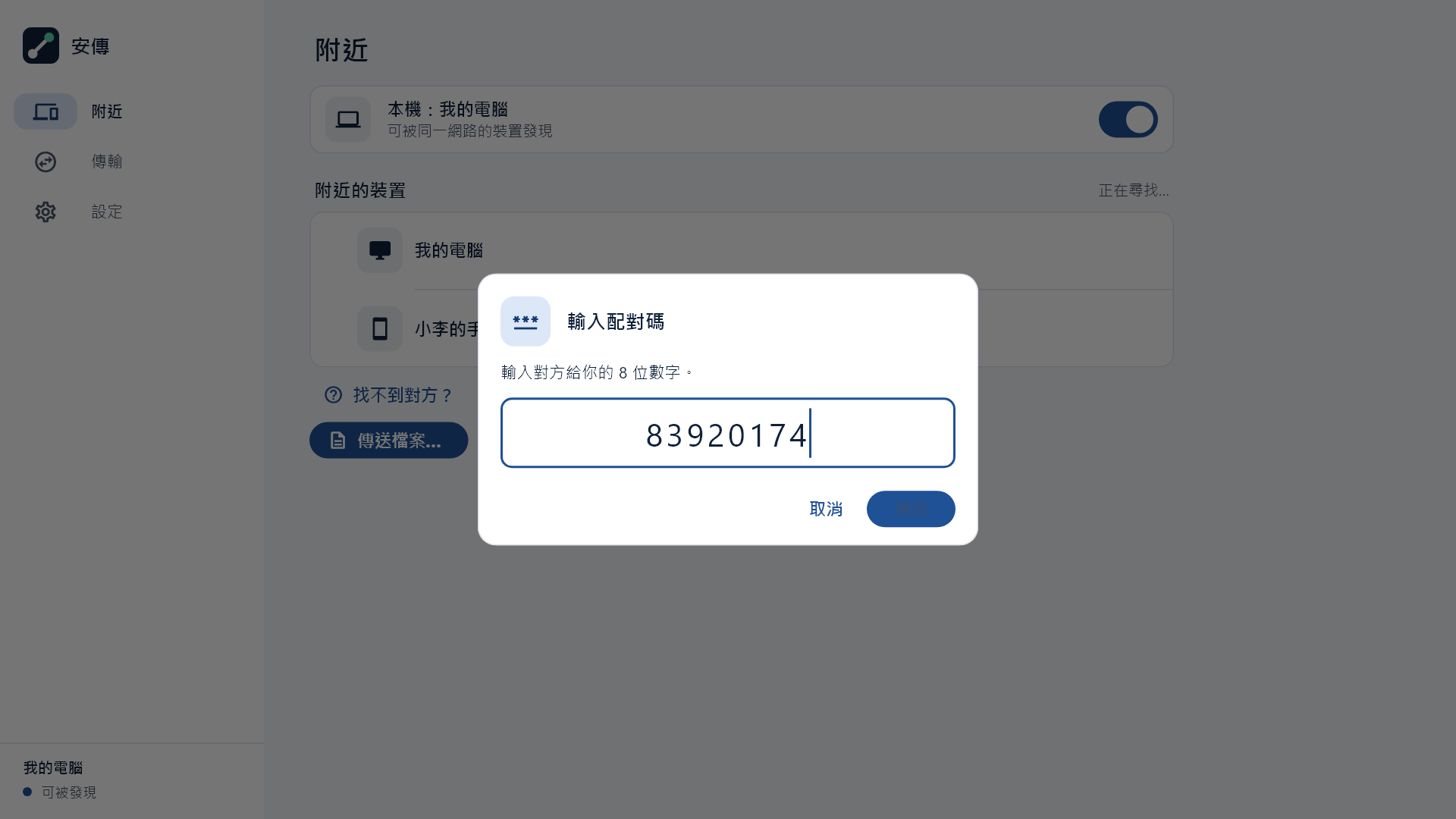
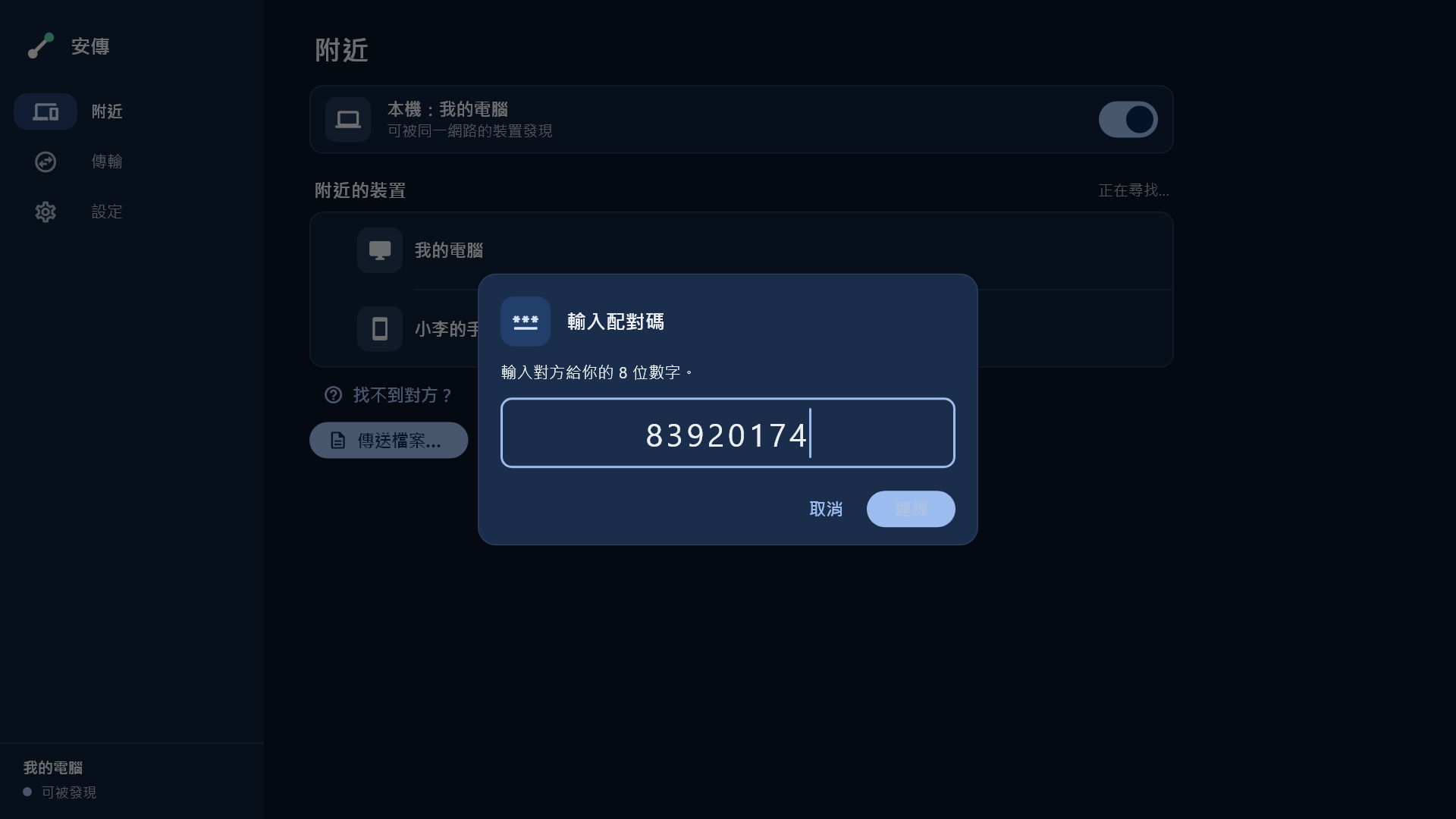
3電腦上同樣開啟「找不到對方?」,選「輸入配對碼」,填入後點「連線」。 4兩邊顯示同一組圖案。核對一致後,兩邊都點「一致」。 5電腦上確認檔案資訊,點「接收」。 6傳完後顯示「已完成」。無法直連時,安傳會自動經中繼轉送,內容仍然端對端加密。
手機 → 手機 · 不同網路
1在傳送方手機的「附近」點「找不到對方?」,在「不在同一網路?」裡選「跨網傳送」。 2選好檔案後,會得到一組 8 位數配對碼和 QR 碼,10 分鐘內有效。把碼告訴對方。 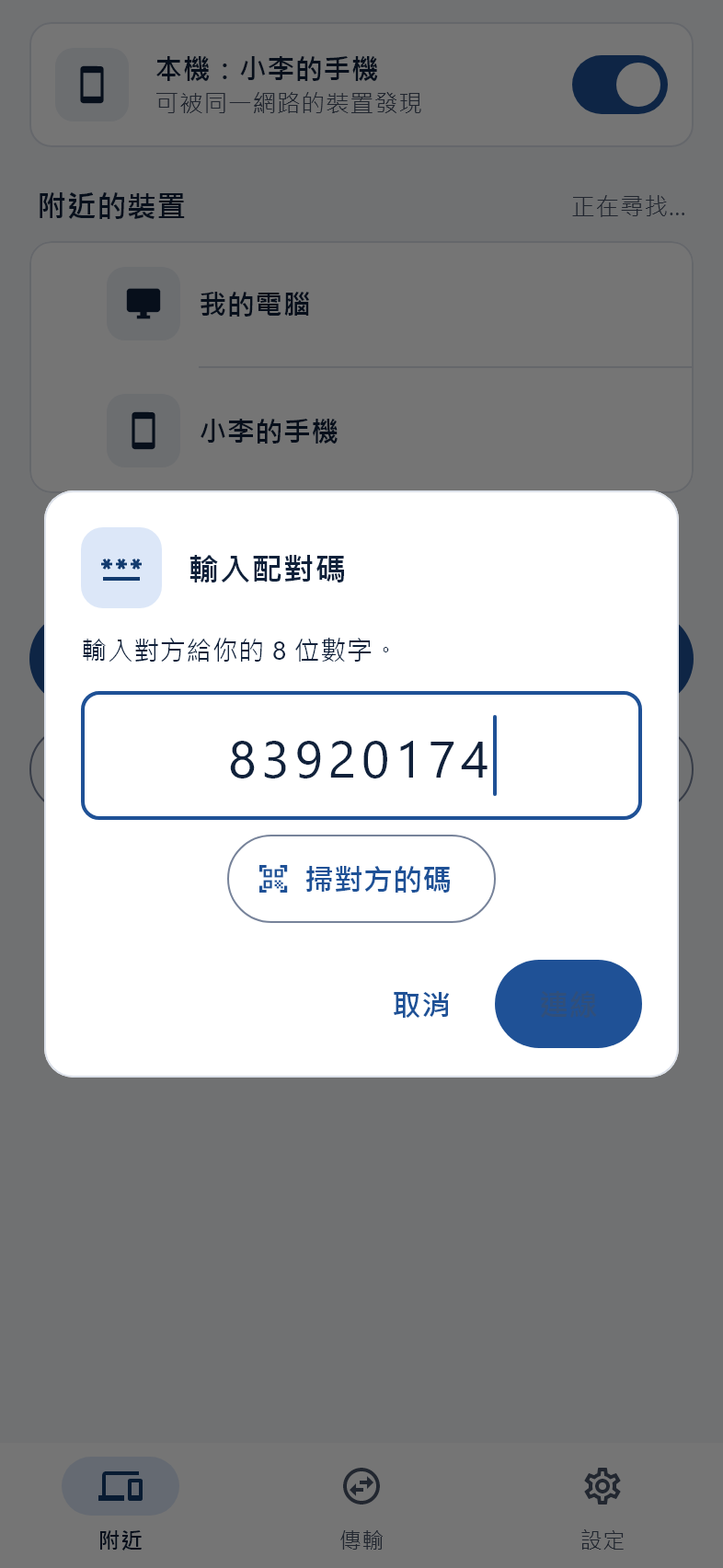
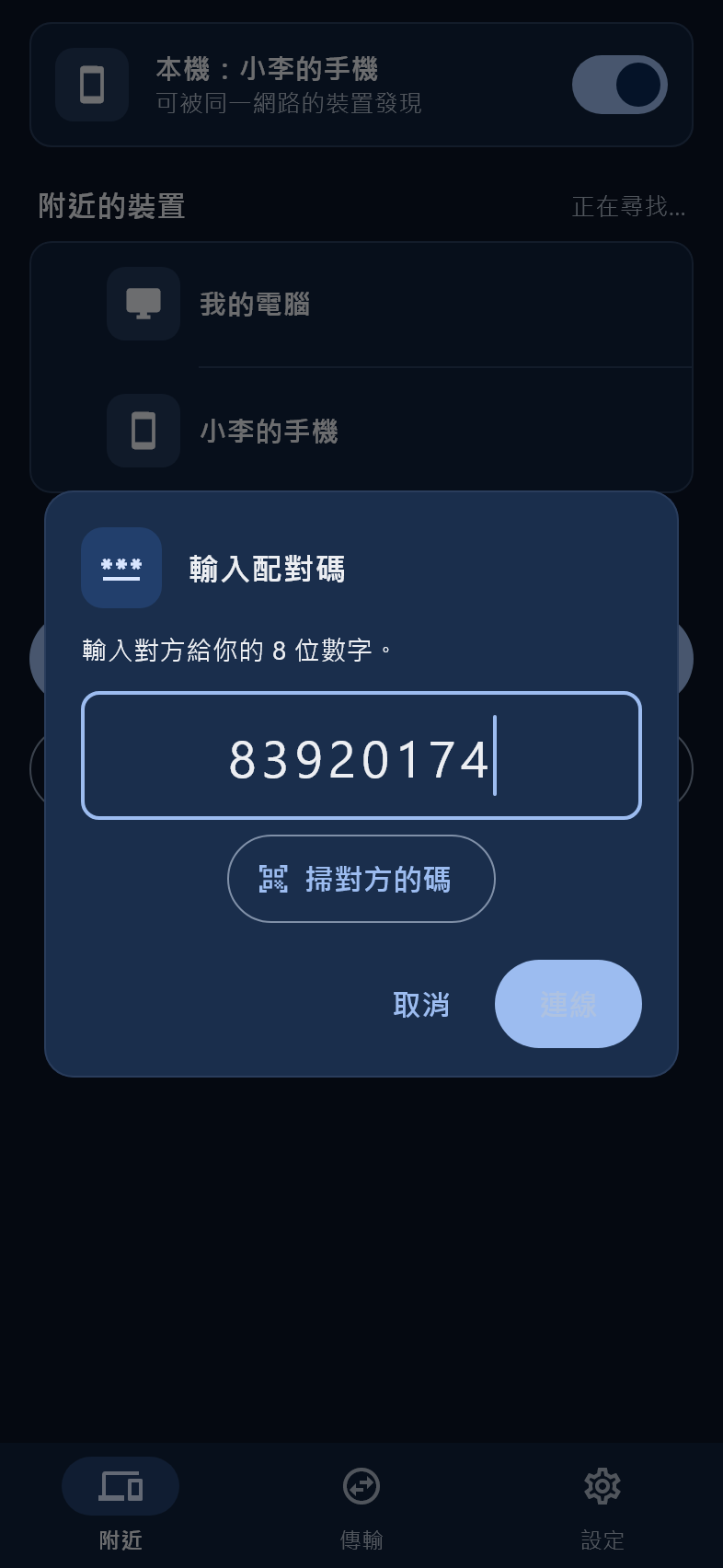
3對方手機開啟「找不到對方?」,選「輸入配對碼」填入,或點「掃對方的碼」直接掃描。 4兩邊顯示同一組圖案。核對一致後,兩邊都點「一致」。 5對方手機上確認檔案資訊,點「接收」。 6傳完後顯示「已完成」。無法直連時,安傳會自動經中繼轉送,內容仍然端對端加密。
常見問題
以下是常見問題的解答。如果還有疑問,歡迎來信聯絡我們:support@anyxfs.com
兩台裝置都需要安裝嗎?
需要。傳送和接收兩端都要安裝並開啟安傳。網頁只提供介紹與說明,不會讀取或代為傳送你的檔案。查看下載狀態。
如何開始第一次傳輸?
- 讓電腦和手機連上同一區域網路,開啟兩端安傳。
- 在附近裝置清單選擇對方,再選取要傳送的檔案。
- 首次連線時,比對兩端顯示的圖案;不一致就停止確認。
- 接收端查看檔案資訊,確認接收並等待完成。
為什麼找不到對方?
確認兩端應用程式已開啟,並開啟「允許被發現」。訪客 Wi-Fi 或網路中的裝置隔離可能阻止互相發現;Windows 防火牆也需要允許安傳通訊。
可嘗試應用程式內的手動位址或掃碼連線。不要為了傳檔關閉整個防火牆,也不要確認不認識的裝置。
收到的檔案在哪裡?
先查看設定中的接收儲存位置。預設資料夾使用 AnyXFS 名稱,Windows 可更改儲存位置。請以目前設定與應用程式內的開啟檔案入口為準。
傳到一半中斷了怎麼辦?
恢復網路並保持兩端應用程式執行,安傳會嘗試續傳。若顯示「已中斷 · 可繼續」,請點選「繼續」;若是主動暫停,需手動繼續。
清除續傳快取、重設身分或解除安裝可能導致未完成的傳輸無法繼續。來源檔案已變更時,可能需要重新發起傳輸。
關閉視窗或切到背景還能傳嗎?
Windows 關閉視窗後可留在通知區域執行,結束應用程式則會停止執行。Android 使用前景服務維持背景傳輸,但仍受系統、省電設定與背景時長限制;長時間傳輸建議保持應用程式在前景。
不同網路能傳嗎?
能。傳送方在「找不到對方?」裡選「跨網傳送」,選好檔案後會得到一組 8 位數配對碼;接收方選「輸入配對碼」填入,也可以掃碼。兩邊比對圖案一致後開始傳輸。安傳會先嘗試直連,連不通時經中繼伺服器轉送,中繼只轉送加密資料。配對碼 10 分鐘內有效,只能使用一次。
安傳開源嗎?
如何回報問題?
請寄信到 support@anyxfs.com。回報時請準備應用程式版本、兩端系統、同網或跨網、重現步驟與錯誤提示。截圖請隱藏私人檔名,不要提交原始檔案、配對碼或身分金鑰。