

第一次用,建议先在同一个 Wi-Fi 里试一次;不在同一网络时也能用配对码传。
ANYXFS / 使用帮助
第一次互传,从这里开始。
使用流程
在同一个 Wi-Fi 里,直接选设备;不在同一个网络时,用配对码。点开一个流程,按图一步步来。
手机 → 电脑 · 同一网络
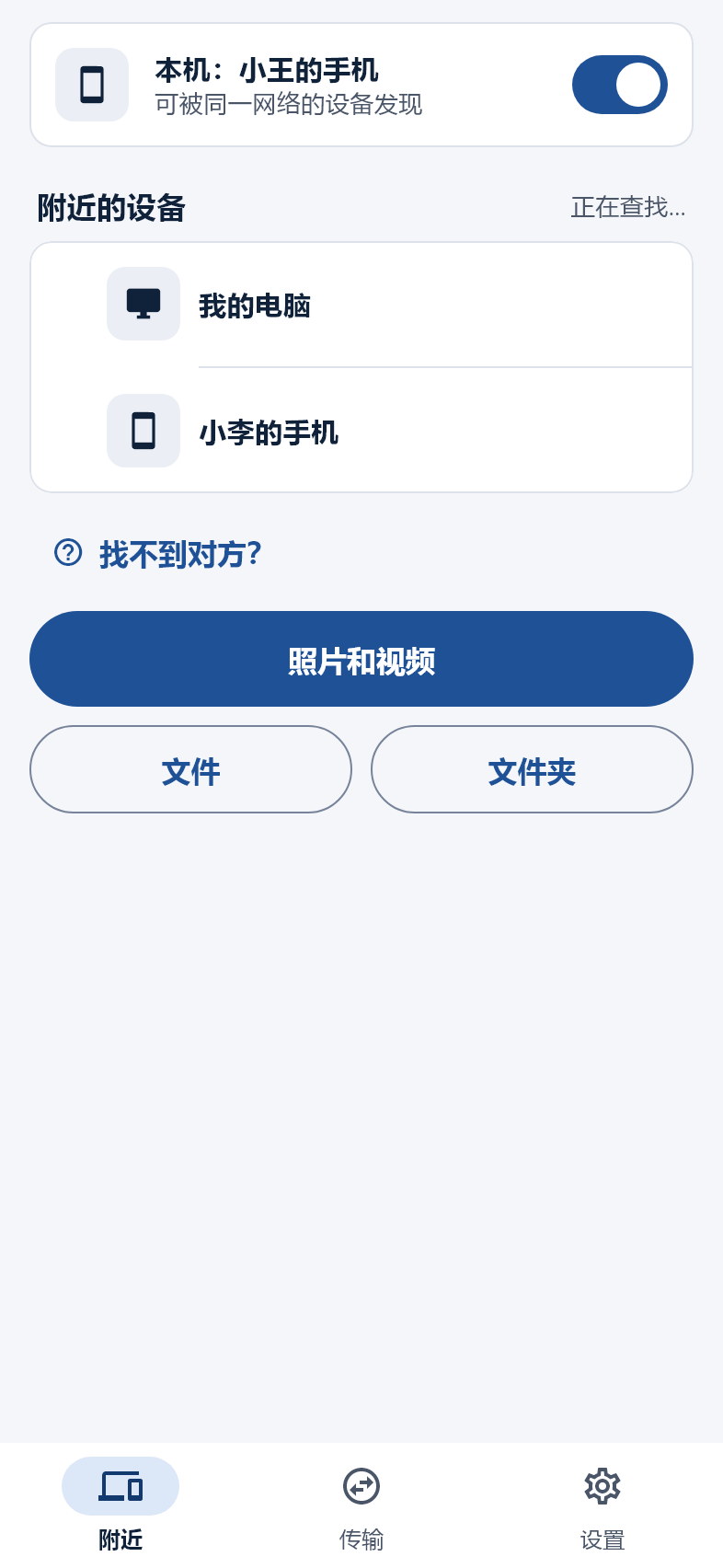
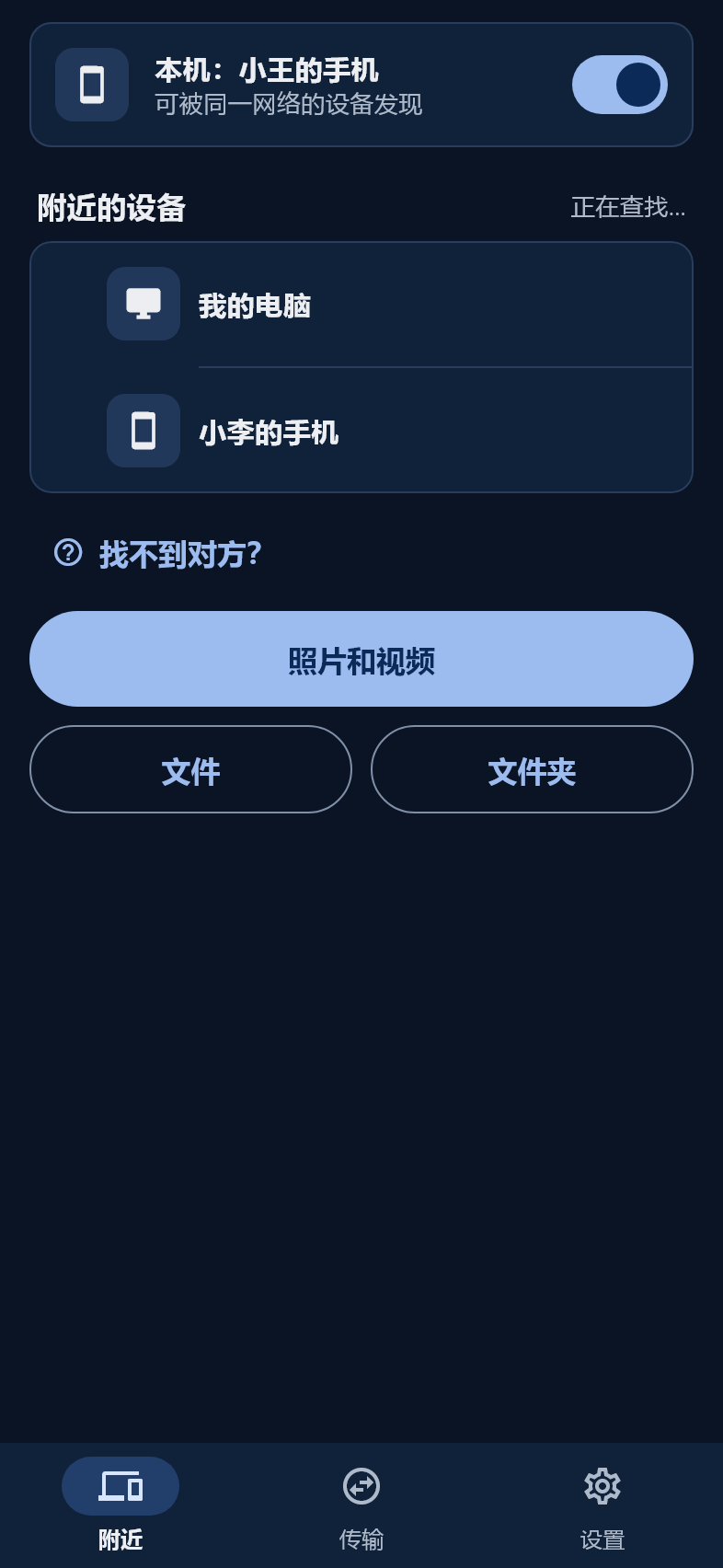
1手机和电脑连上同一个 Wi-Fi,两边打开安传。在手机的“附近”里点你的电脑。 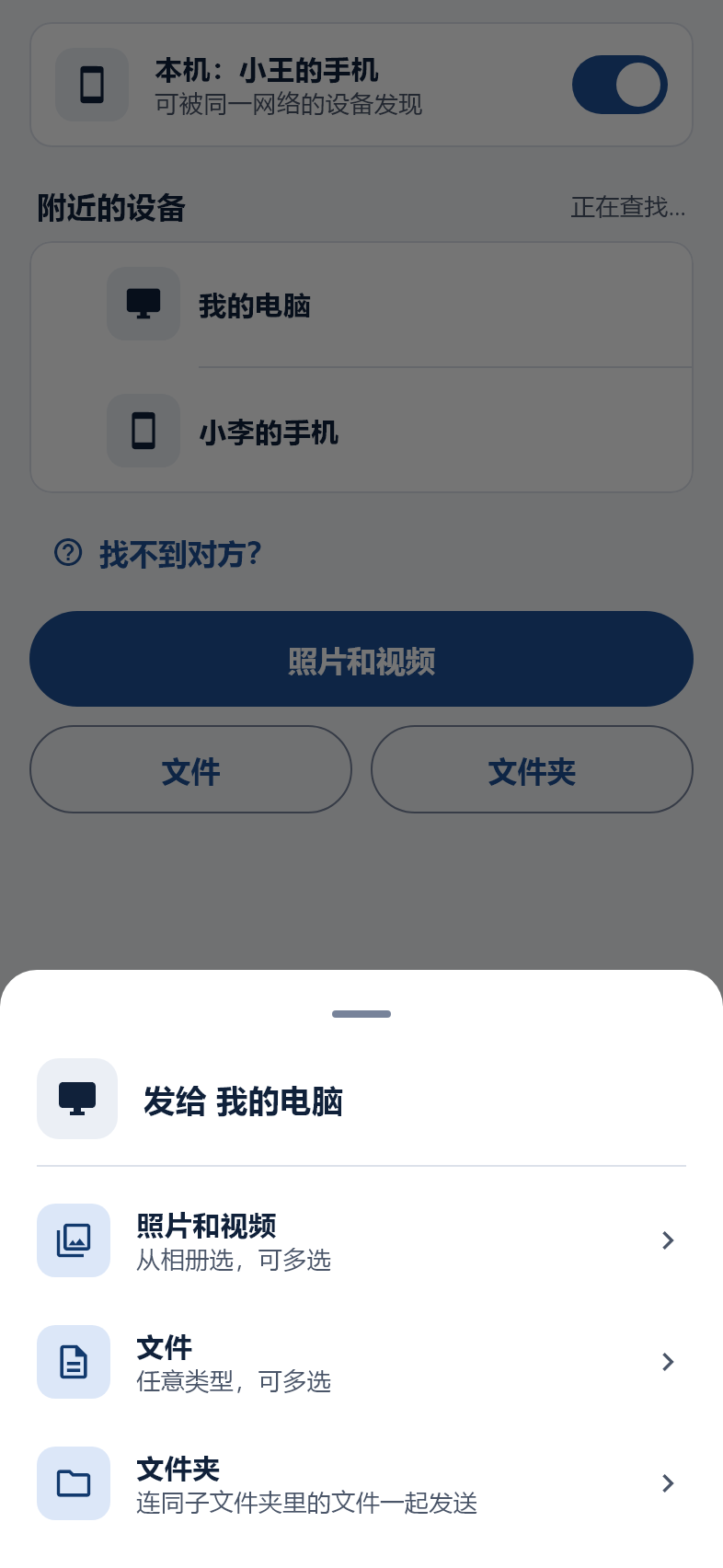
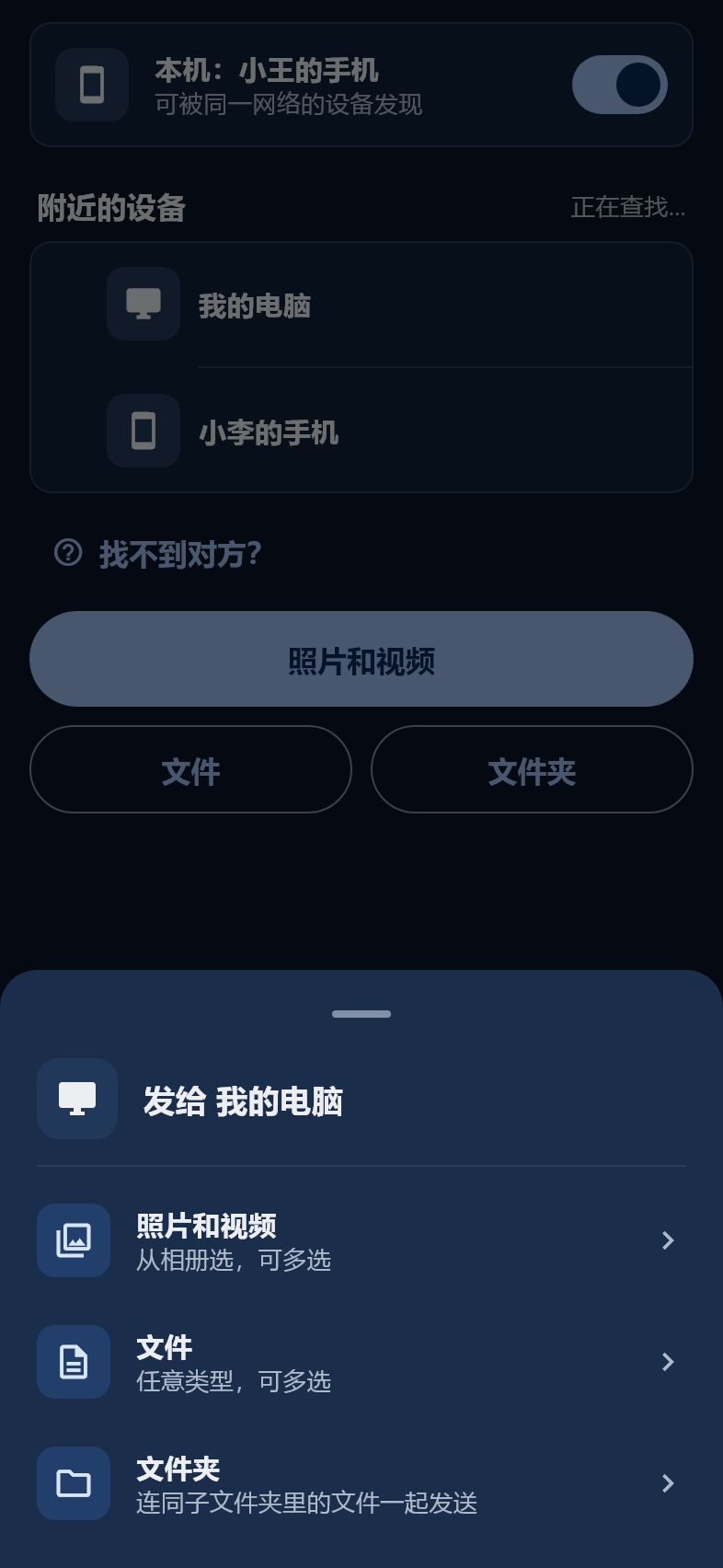
2选择要发送的内容:照片和视频、文件或文件夹。 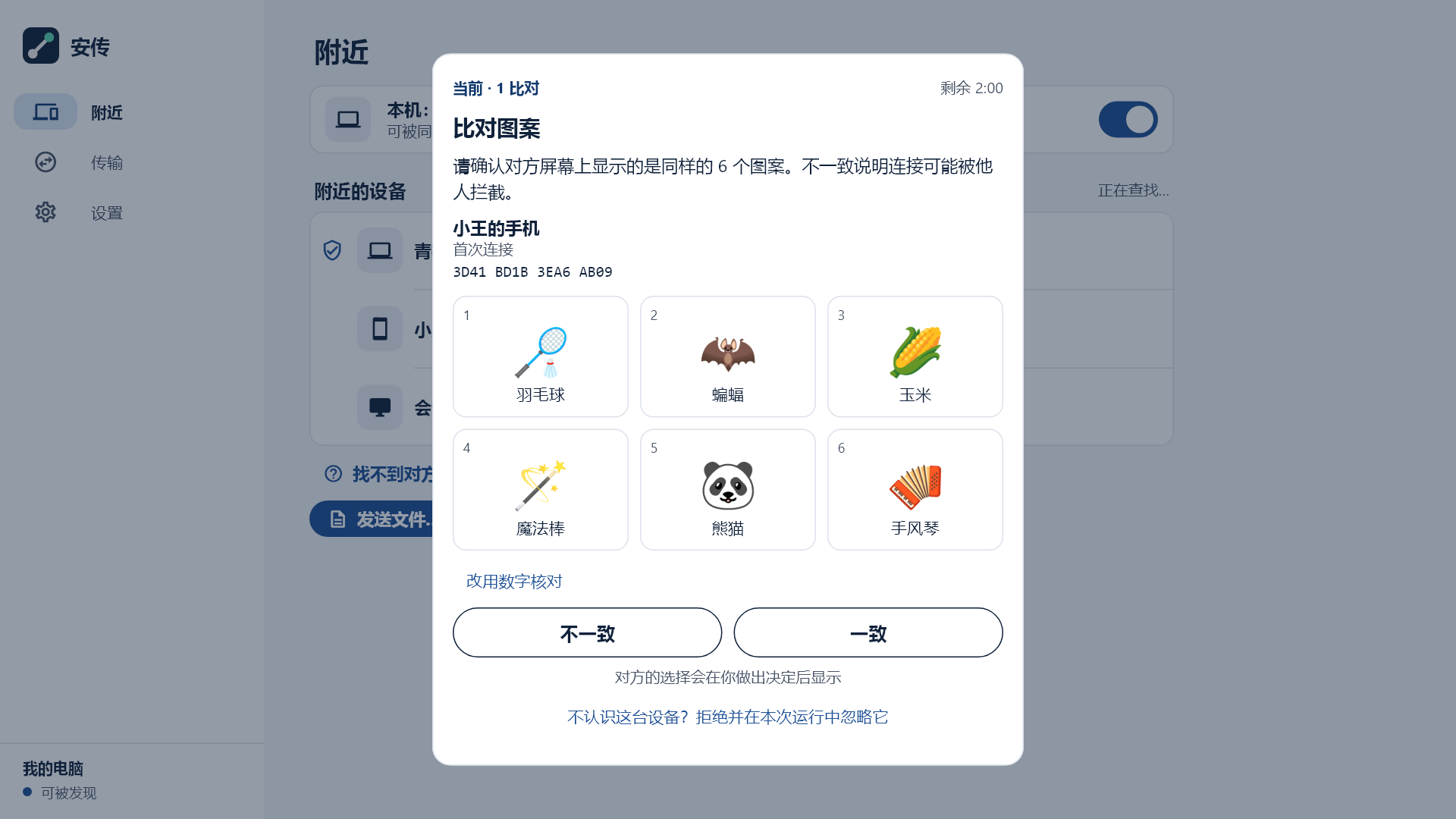
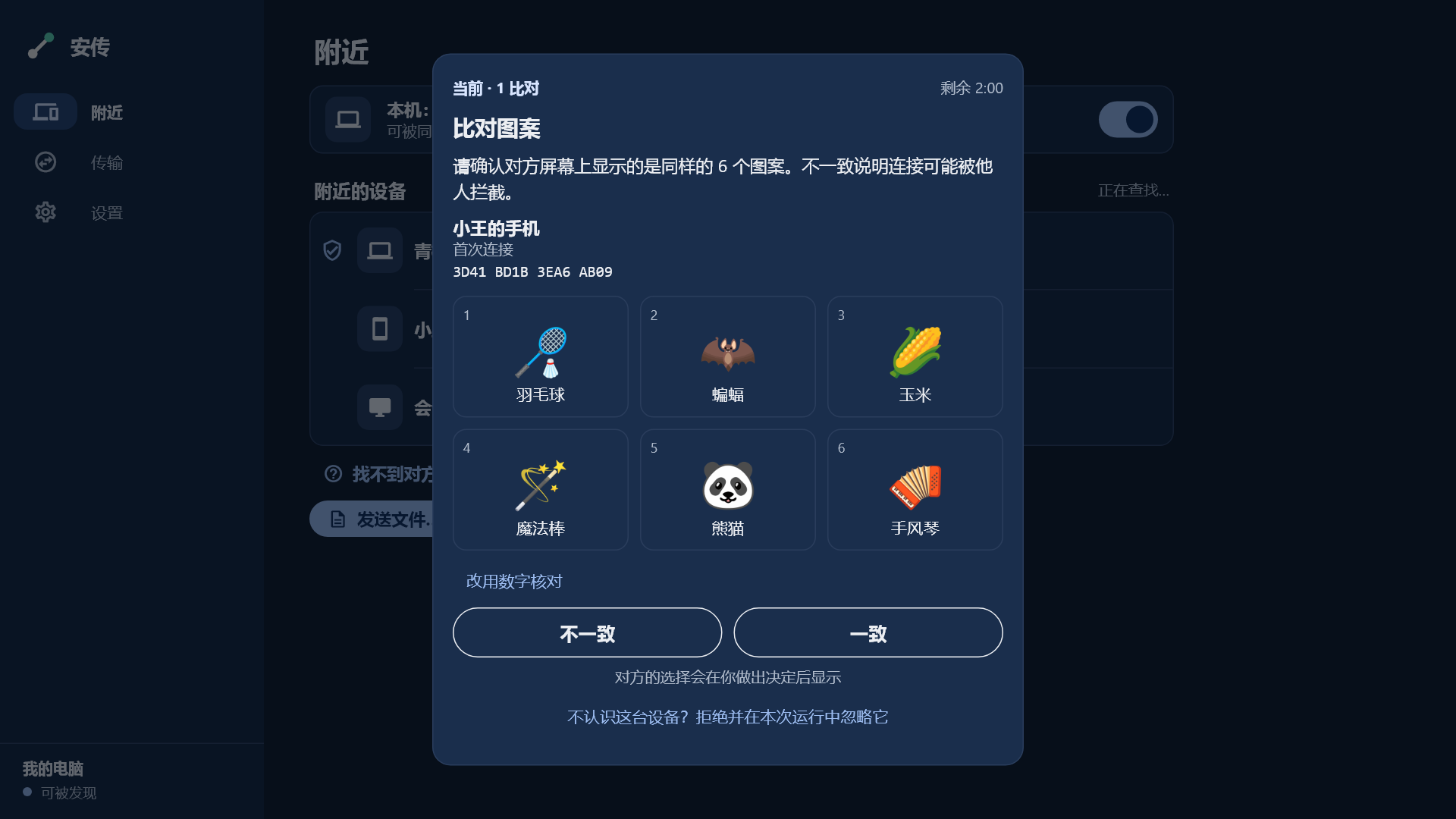
3第一次连接时,两边显示同一组图案。核对一致后,两边都点“一致”。 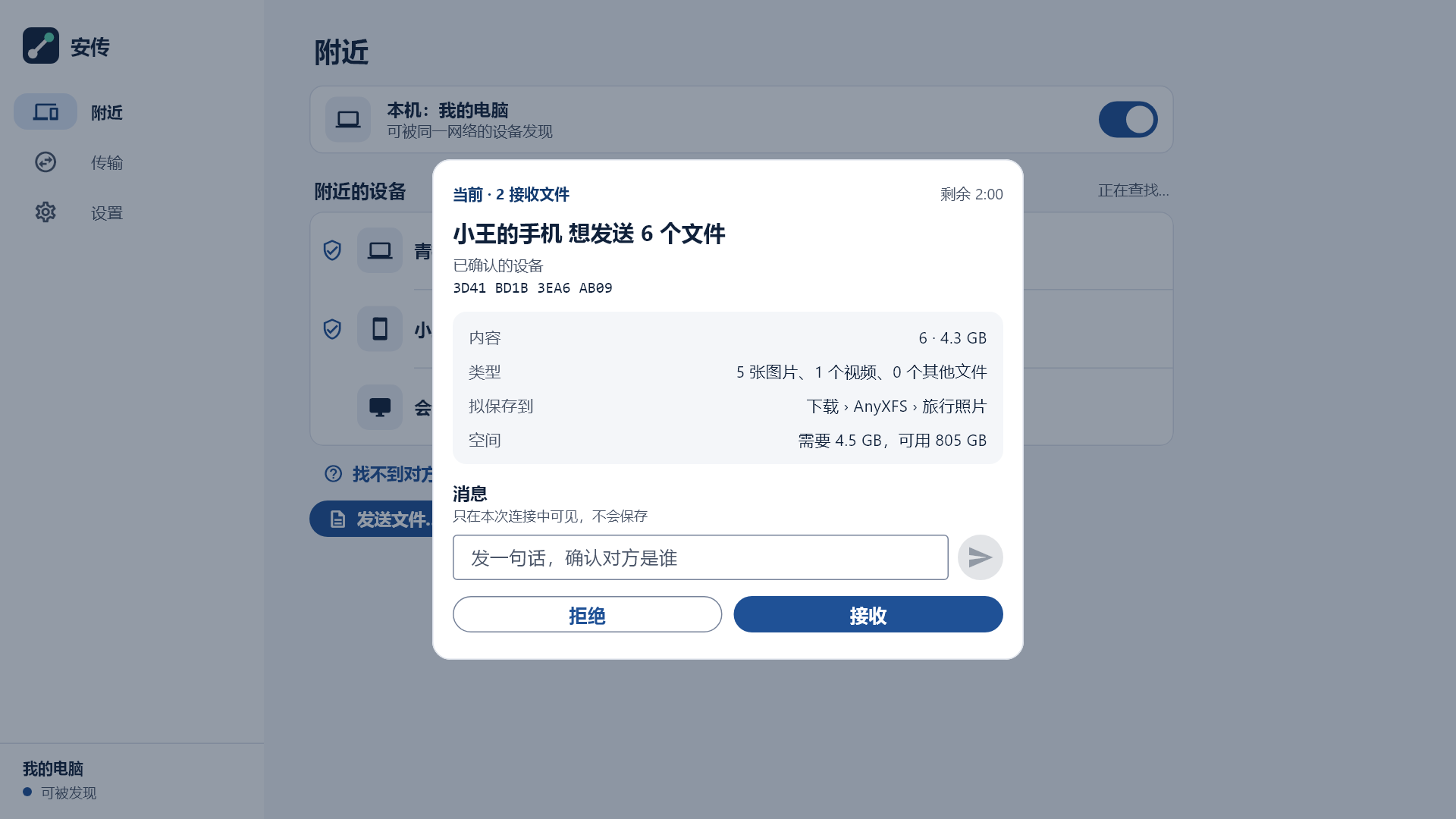
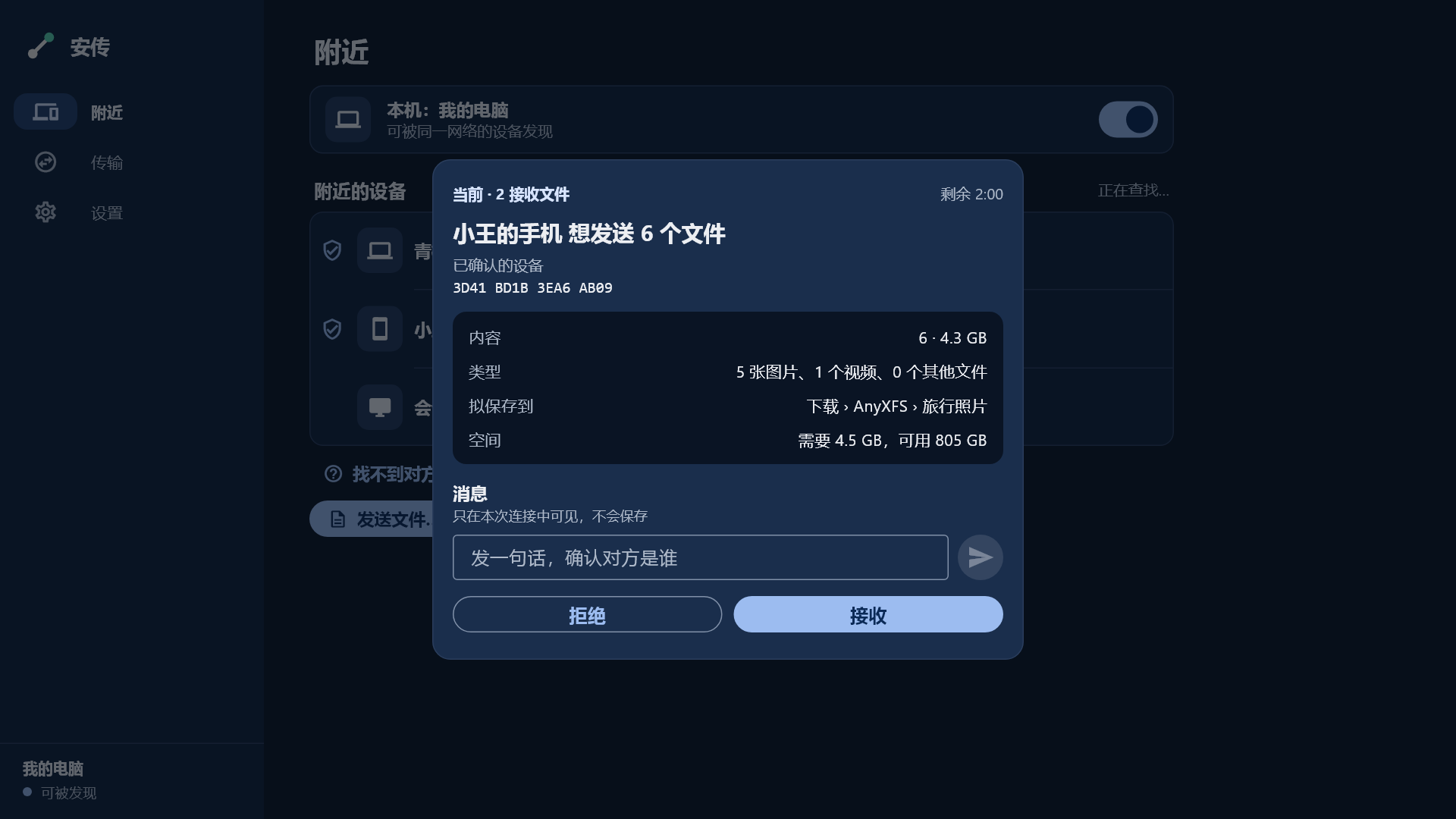
4电脑上看清是谁发来、有哪些文件、存到哪里,点“接收”。 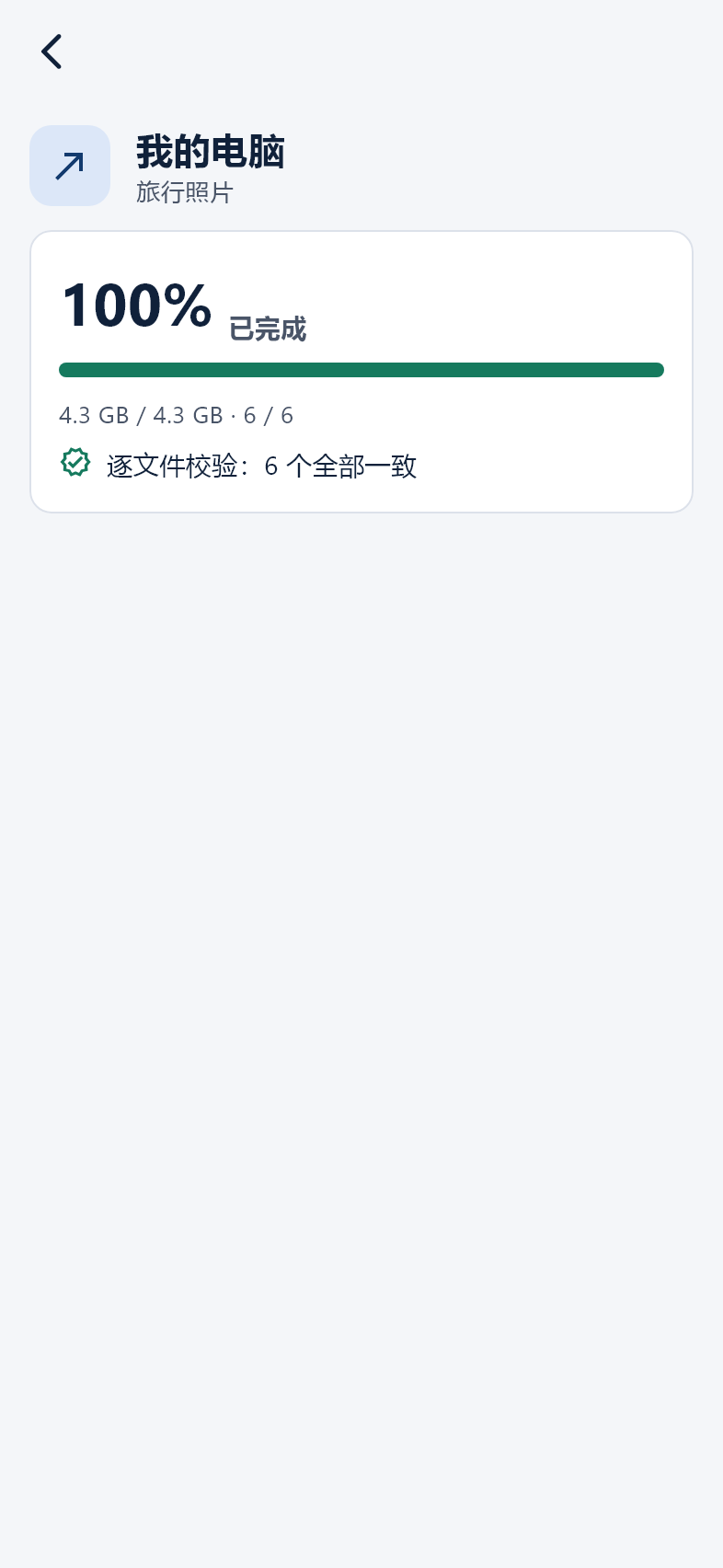
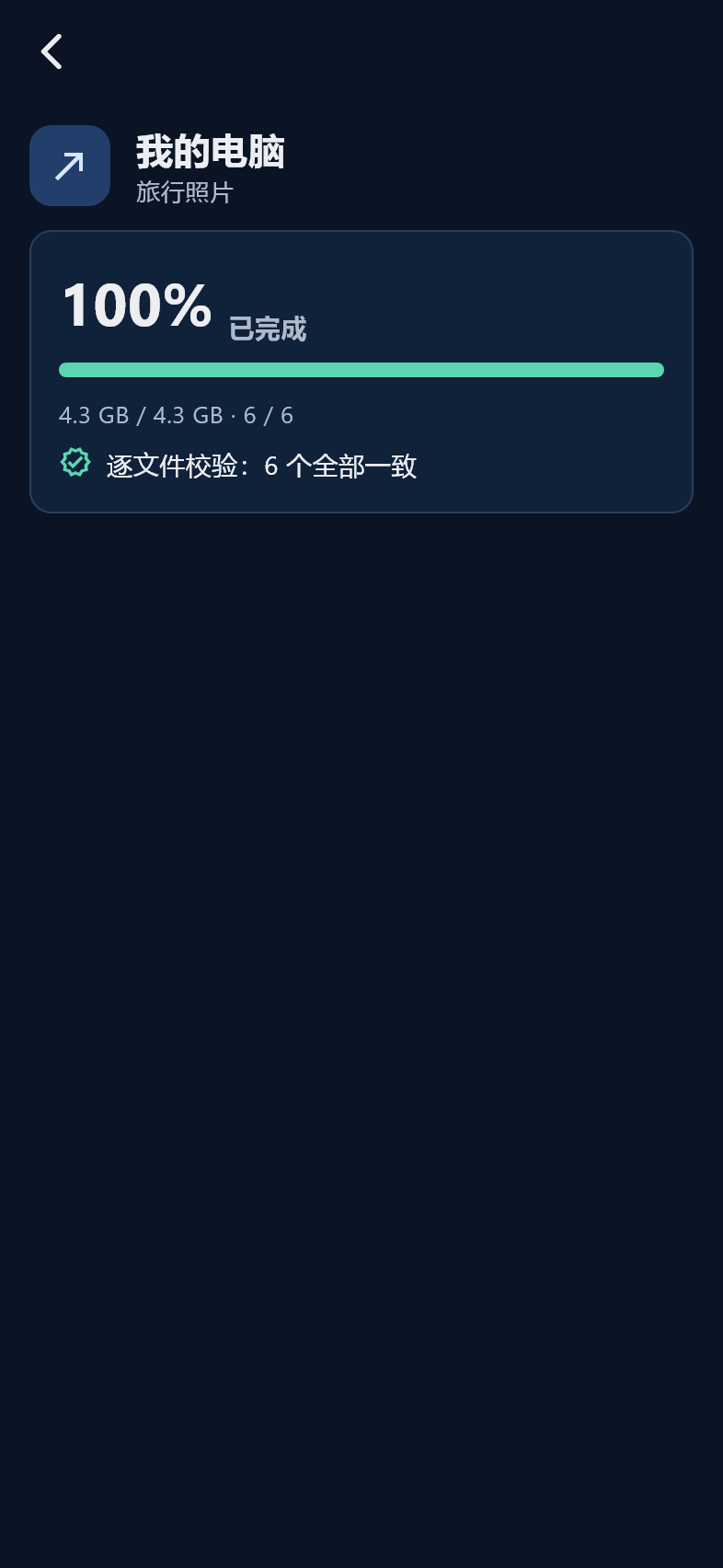
5传完后显示“已完成”,每个文件都已校验一致。
手机 → 手机 · 同一网络
1两台手机连上同一个 Wi-Fi,都打开安传。在“附近”里点对方的手机。 2选择要发送的内容:照片和视频、文件或文件夹。 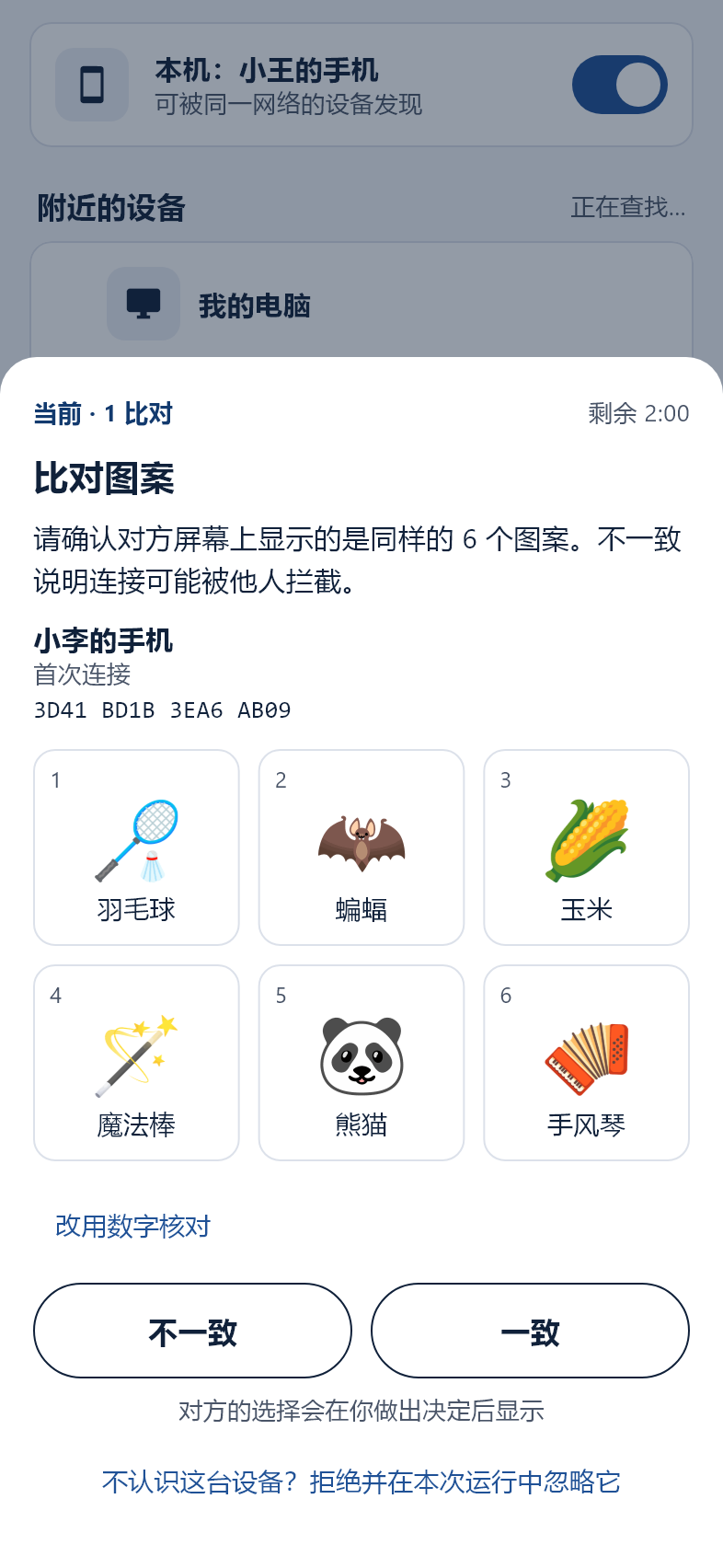
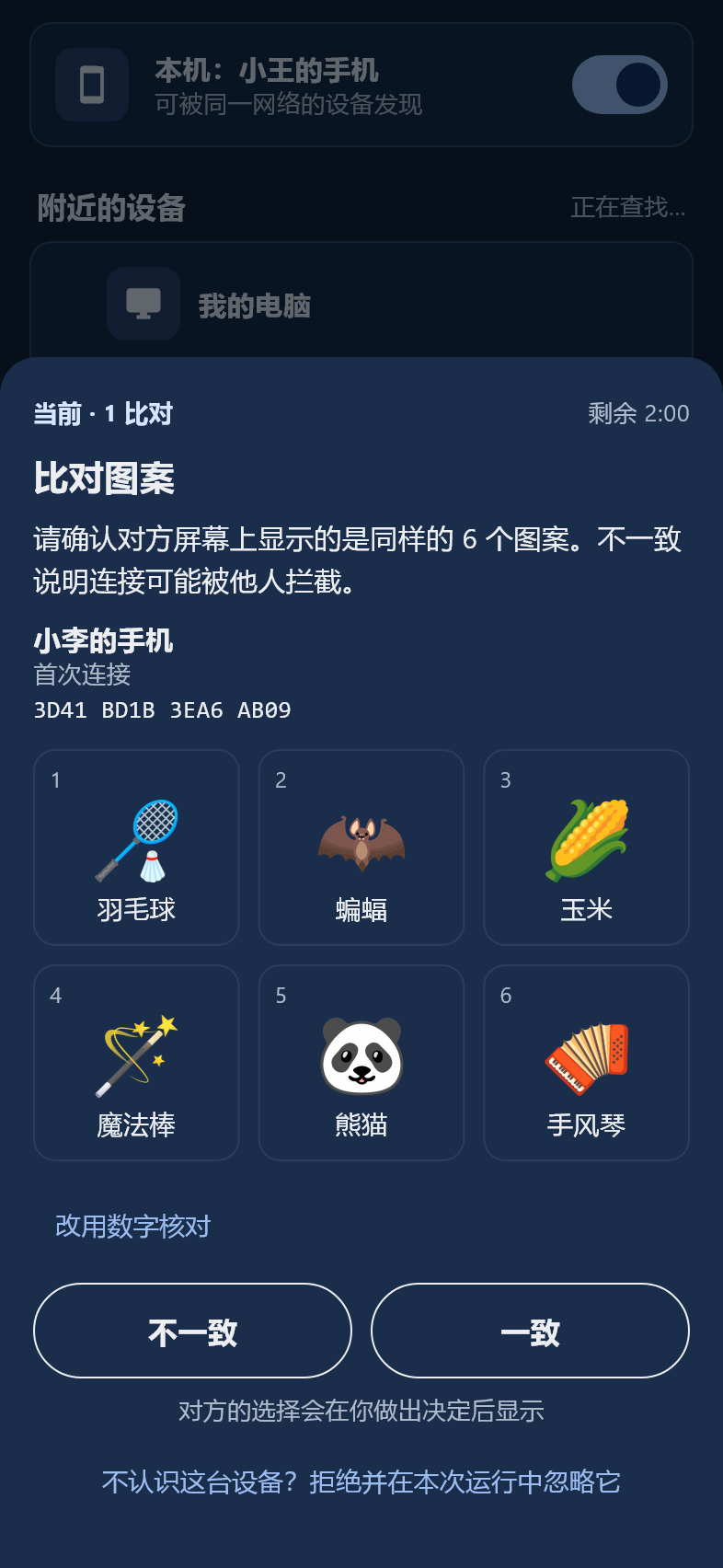
3第一次连接时,两边显示同一组图案。核对一致后,两边都点“一致”。 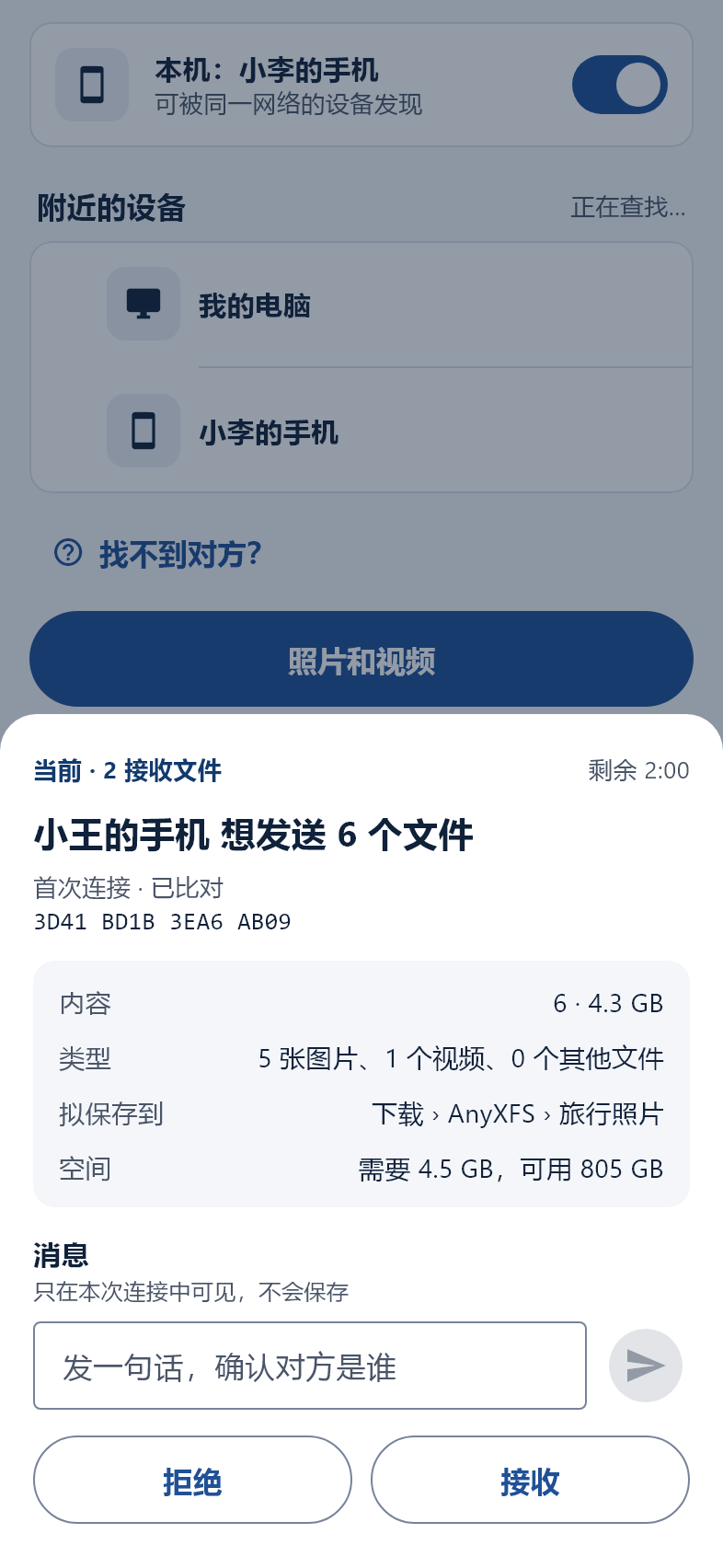
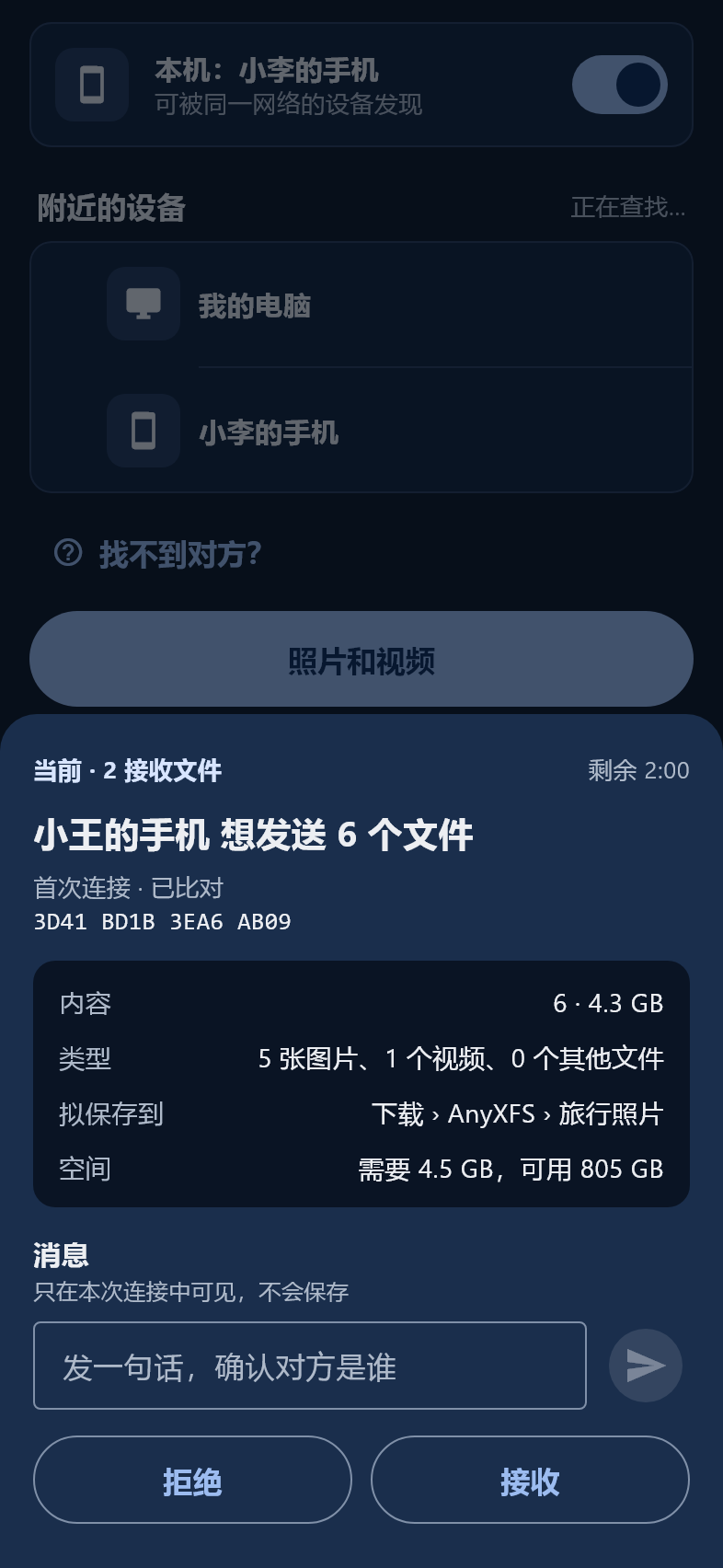
4对方手机上看清是谁发来、有哪些文件,点“接收”。 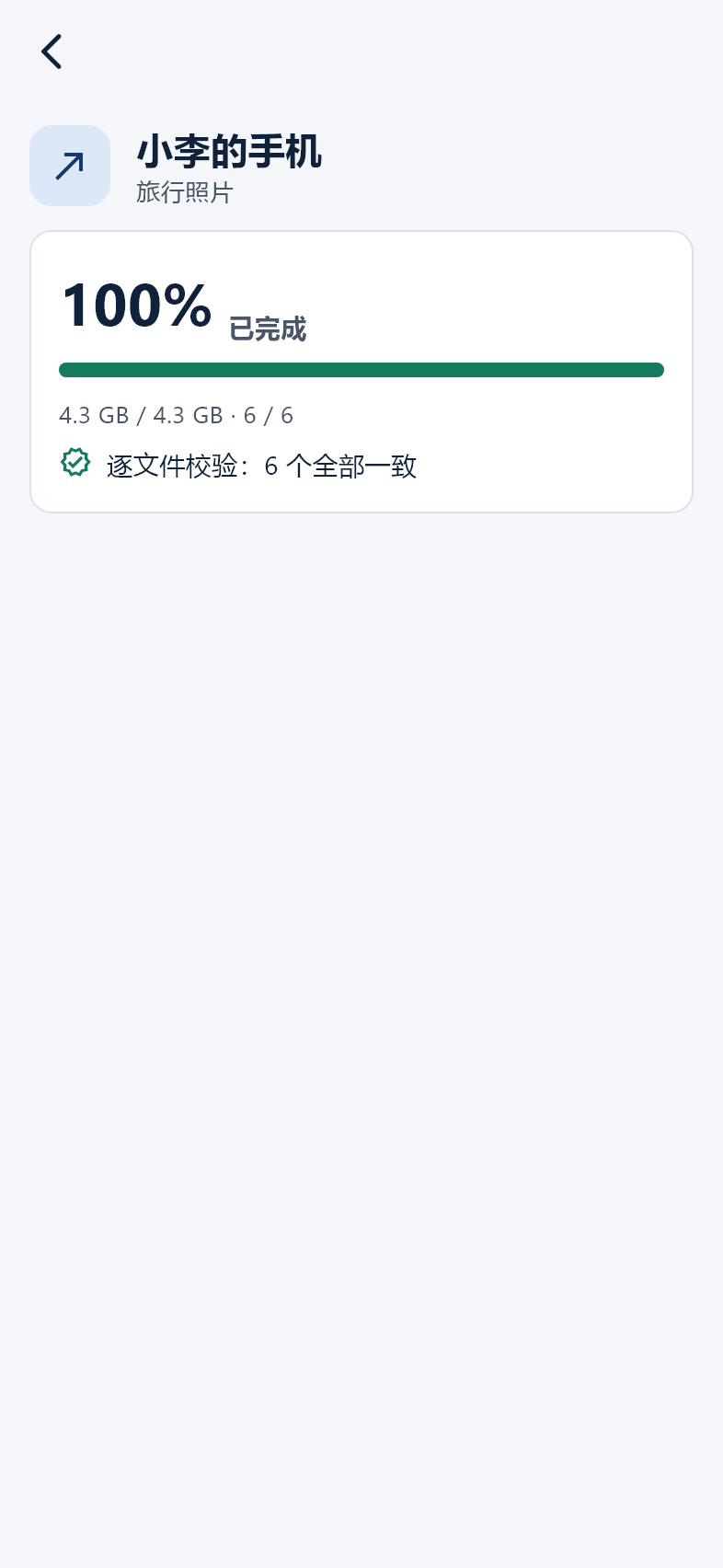
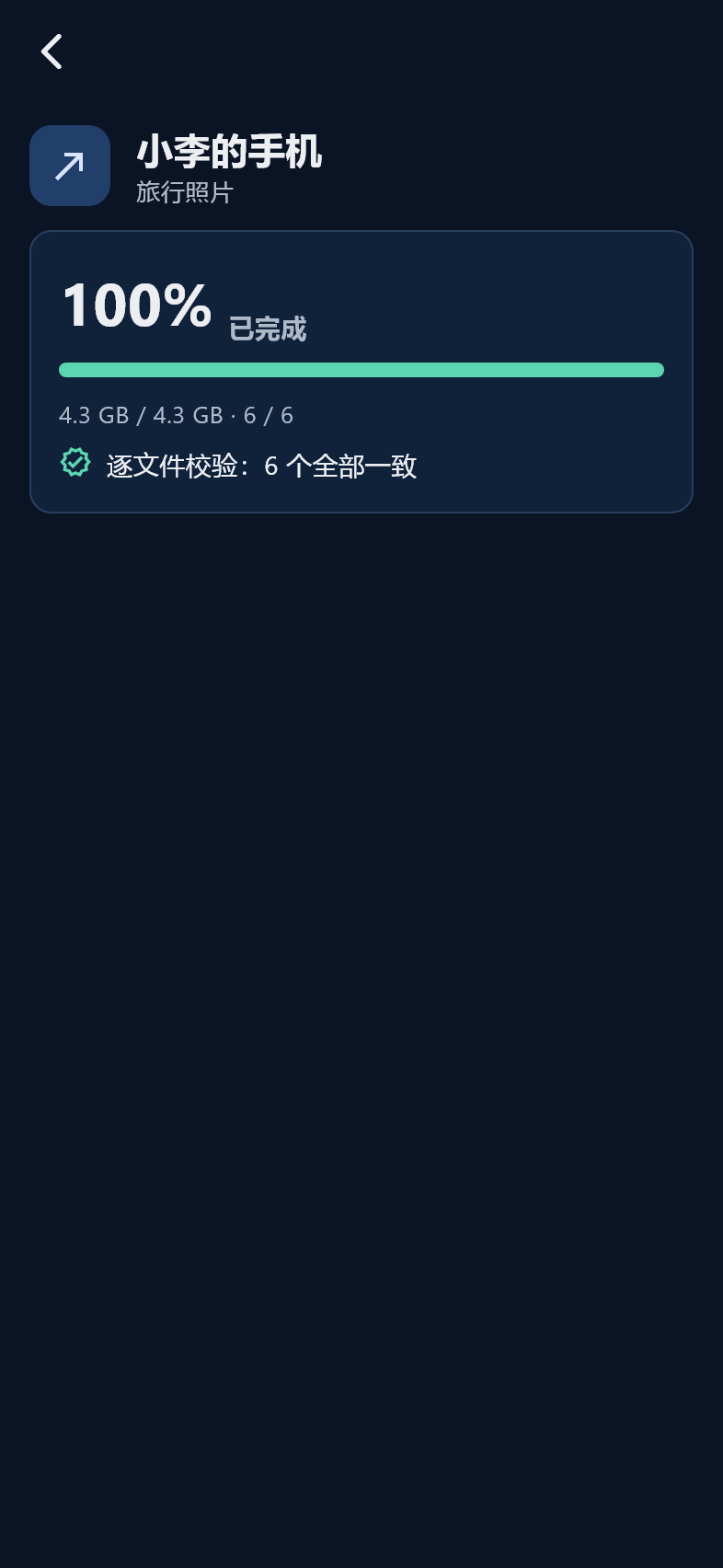
5传完后显示“已完成”,每个文件都已校验一致。
手机 → 电脑 · 不同网络
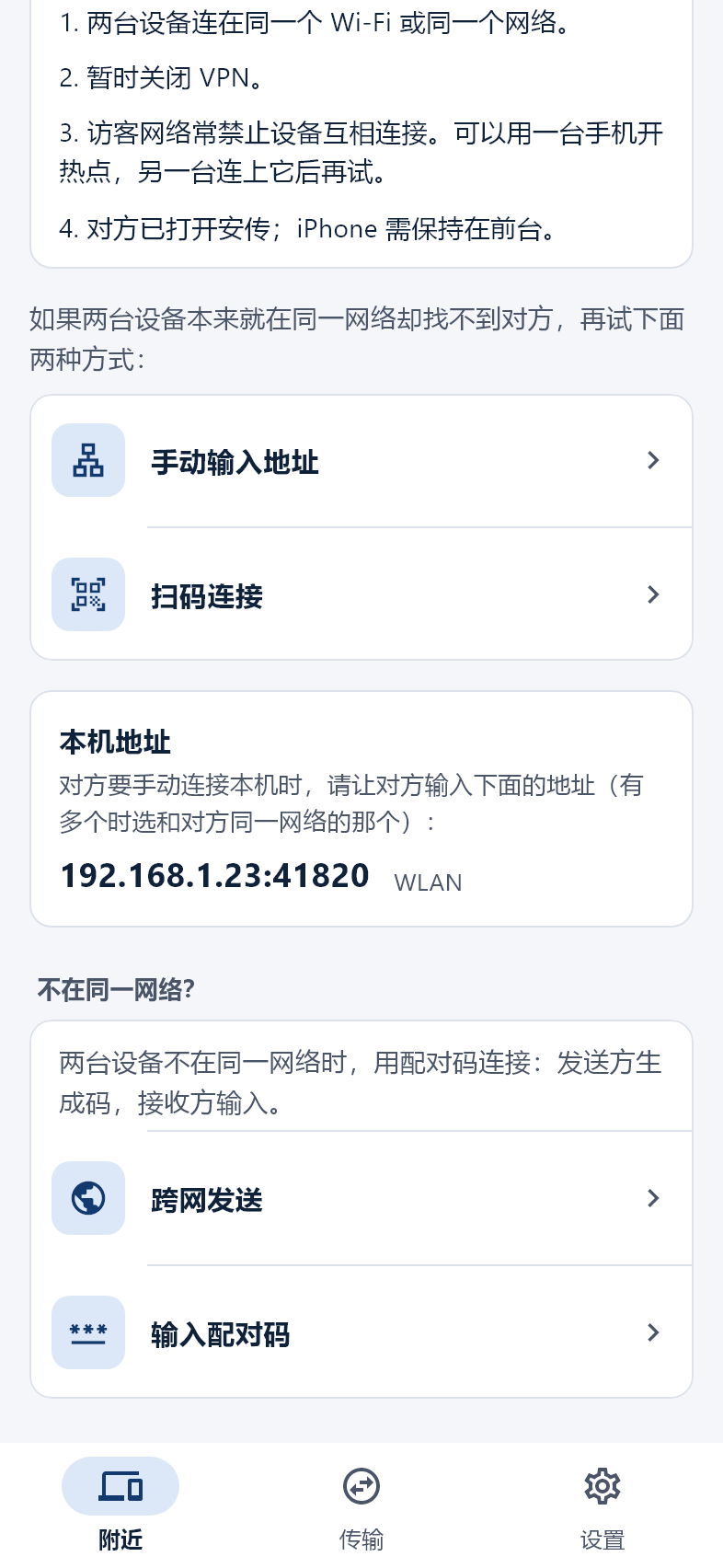
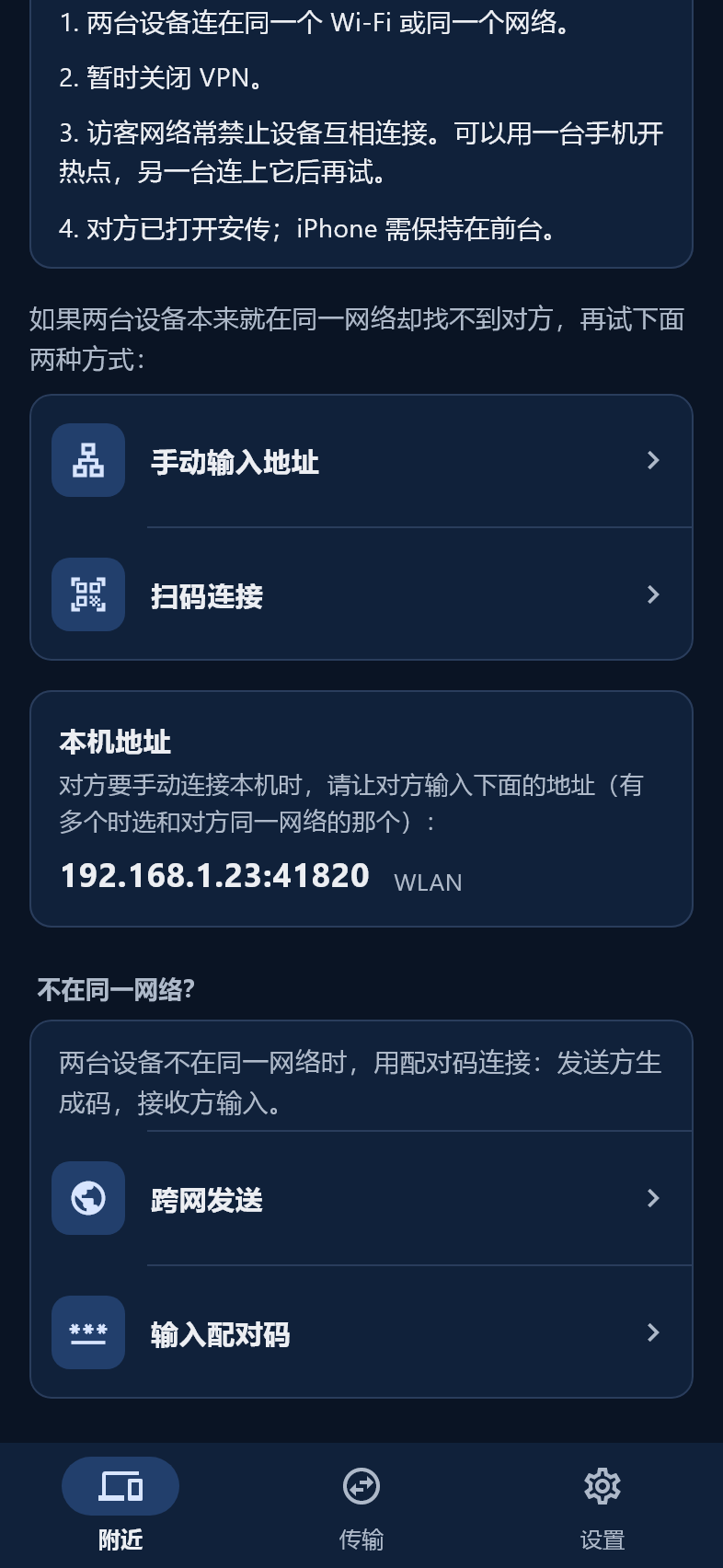
1在手机的“附近”点“找不到对方?”,在“不在同一网络?”里选“跨网发送”。 

2选好文件后,得到一个 8 位配对码和二维码,10 分钟内有效。把码告诉对方。 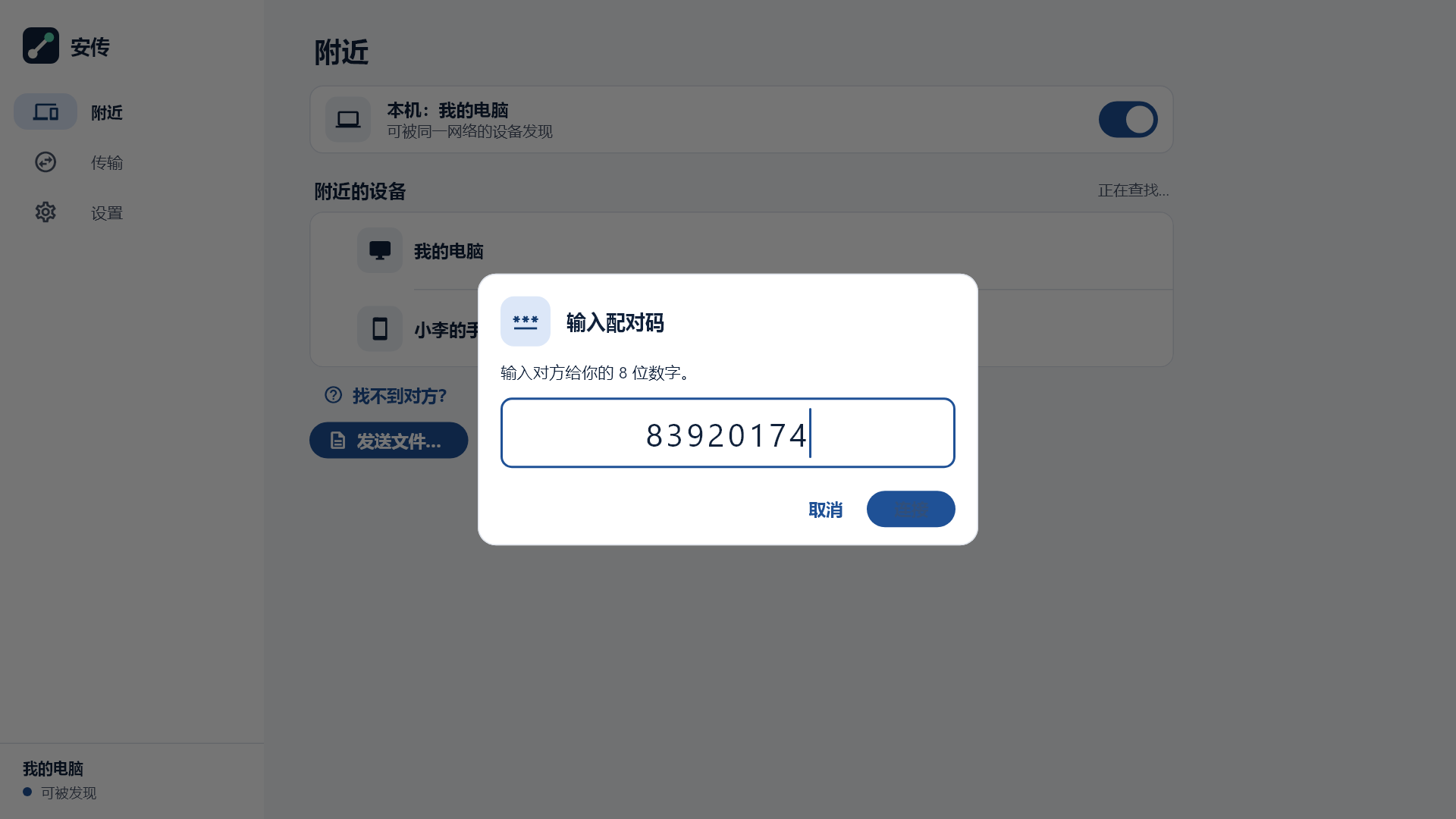
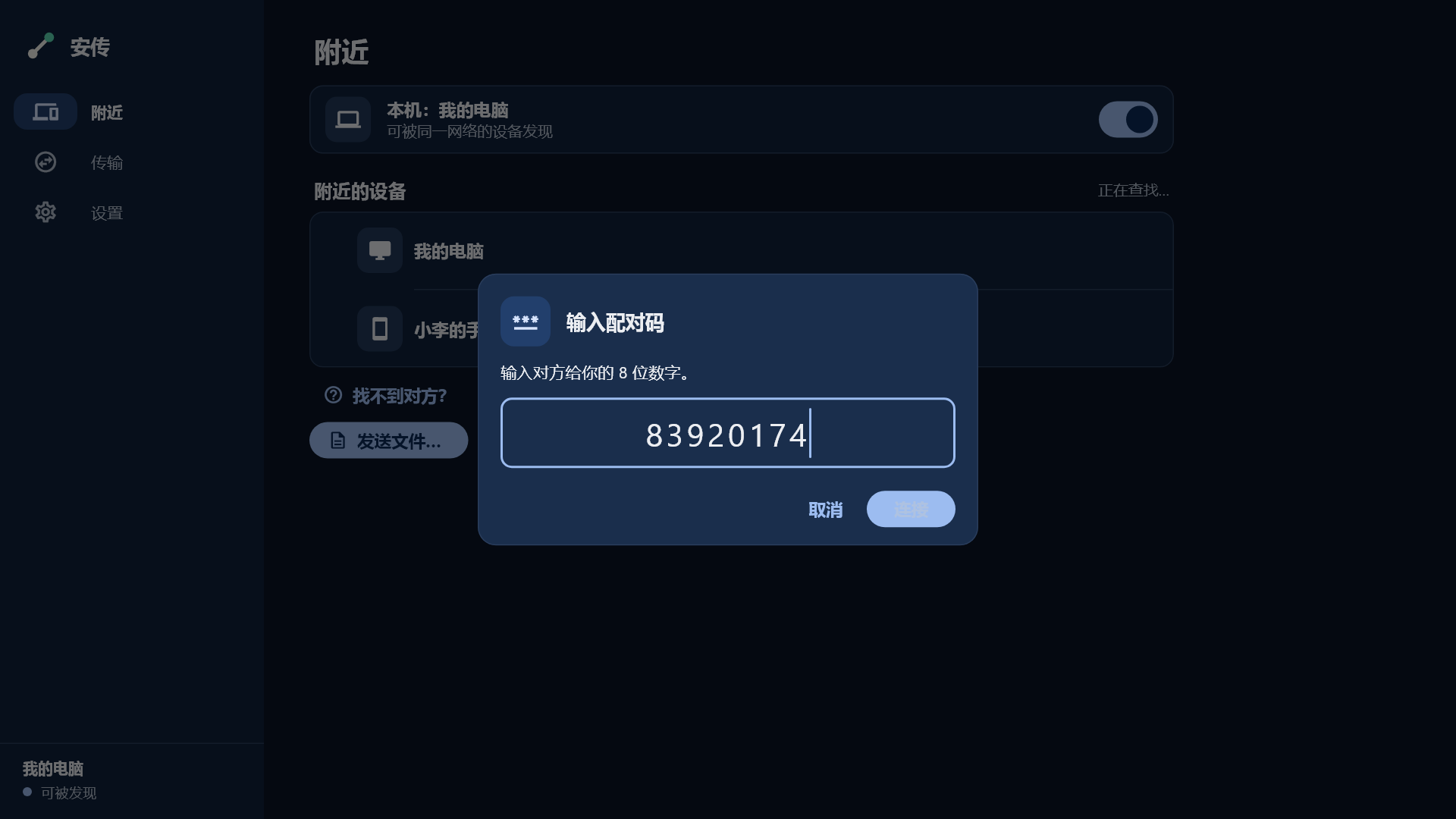
3电脑上同样打开“找不到对方?”,选“输入配对码”,填入后点“连接”。 4两边显示同一组图案。核对一致后,两边都点“一致”。 5电脑上确认文件信息,点“接收”。 6传完后显示“已完成”。直连不通时,安传会自动经中继转发,内容依然端到端加密。
手机 → 手机 · 不同网络
1在发送方手机的“附近”点“找不到对方?”,在“不在同一网络?”里选“跨网发送”。 2选好文件后,得到一个 8 位配对码和二维码,10 分钟内有效。把码告诉对方。 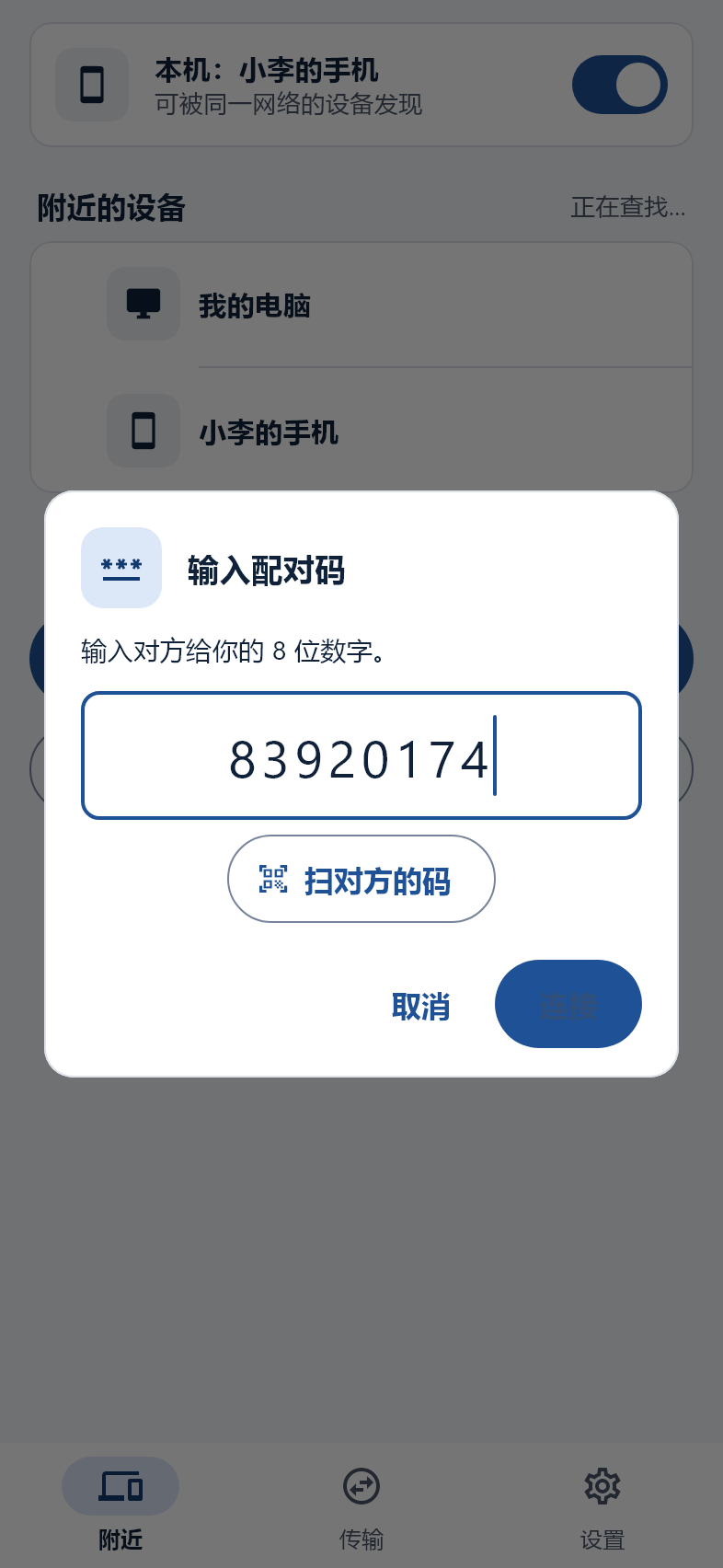
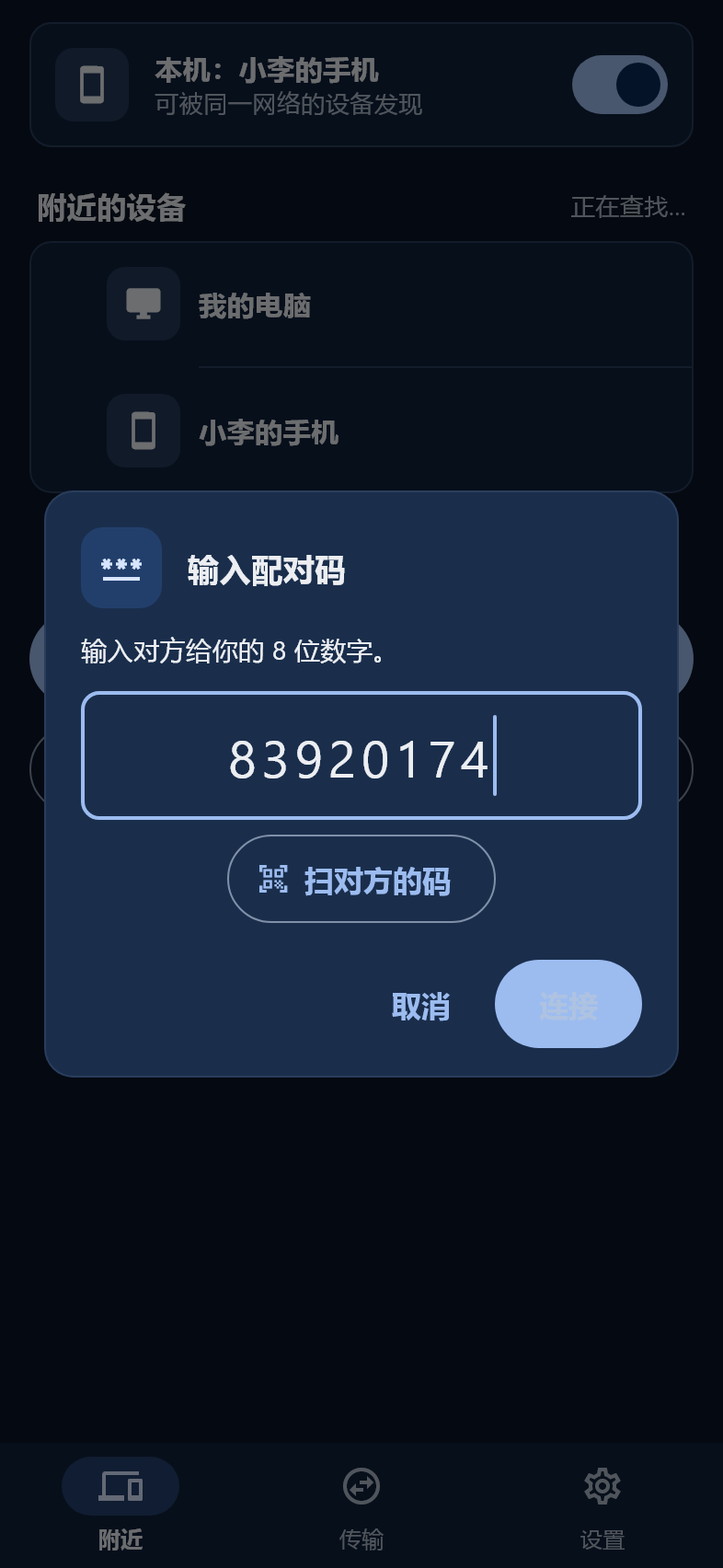
3对方手机打开“找不到对方?”,选“输入配对码”填入,或者点“扫对方的码”直接扫码。 4两边显示同一组图案。核对一致后,两边都点“一致”。 5对方手机上确认文件信息,点“接收”。 6传完后显示“已完成”。直连不通时,安传会自动经中继转发,内容依然端到端加密。
常见问题
以下是常见问题的解答。如果还有疑问,欢迎发邮件联系我们:support@anyxfs.com
两台设备都需要安装吗?
需要。发送和接收两端都要安装并打开安传。网页只提供介绍和帮助,不会读取或代为传输你的文件。查看下载状态。
如何开始第一次传输?
- 让电脑和手机连接同一个局域网,打开两端安传。
- 在附近设备列表选择对方,再选择要发送的文件。
- 首次连接时,比对两端显示的图案是否一致;不一致就停止确认。
- 接收端查看文件信息,确认接收,等待完成。
为什么找不到对方?
确认两端应用已打开,并开启“允许被发现”。访客 Wi-Fi 或网络中的设备隔离可能阻止互相发现;Windows 防火墙也需要允许安传通信。
可尝试应用内手动地址或扫码连接。不要为了传文件关闭整个防火墙,也不要确认不认识的设备。
收到的文件在哪里?
先查看设置中的接收保存位置。默认文件夹使用 AnyXFS 名称,Windows 可更改保存位置。以你当前设置和应用里的打开文件入口为准。
传到一半断了怎么办?
恢复网络并保持两端应用运行,安传会尝试续传。若显示“已中断 · 可继续”,点击“继续”;如果是你主动暂停的,需手动继续。
清理续传缓存、重置身份或卸载可能使未完成的传输无法继续。源文件已改变时,可能需要重新发起传输。
关窗口或切到后台还能传吗?
Windows 关闭窗口后可留在通知区域运行,退出应用会结束运行。Android 使用前台服务维持后台传输,但仍受系统、电量设置和后台时长限制;长时间传输建议保持应用在前台。
不同网络能传吗?
能。发送方在“找不到对方?”里选“跨网发送”,选好文件后会得到一个 8 位配对码;接收方选“输入配对码”填入,也可以扫码。两边比对图案一致后开始传输。安传会先尝试直连,连不通时经中继服务器转发,中继只转发加密数据。配对码 10 分钟内有效,只能用一次。
安传开源吗?
怎样反馈问题?
发邮件到 support@anyxfs.com。反馈时请准备应用版本、两端系统、同网或跨网、复现步骤和错误提示。截图请隐藏私人文件名,不要提交文件原件、配对码或身份密钥。